中村彩香
インテリアデザイナー
“仕入れ先から届く図面には部屋の形だけで面積が書かれておらず、見積もりに使う数字はこれまで自分で縮尺から割り出していました。間取り図面積計算ツールなら、長さのわかっている壁で縮尺を合わせて部屋ごとになぞるだけで、お客様に出す面積の根拠がはっきりします。1フロア分でも数分で終わるので、間取り図面積計算ツールには毎週まとまった時間を助けられています。”
間取り図の画像を CAD に変換。最初から描き直す必要はありません。
画像を DXF に変換RoomDesignで、間取り図から一部屋ずつ広さを確認。平米・平方フィートで無料計測して、理想のレイアウトを考えましょう。
RoomDesignの無料間取り図面積計算ツールで、各部屋や住まい全体の面積を平米・平方フィートで計算。リフォームや家具配置、空間づくりに役立ちます。
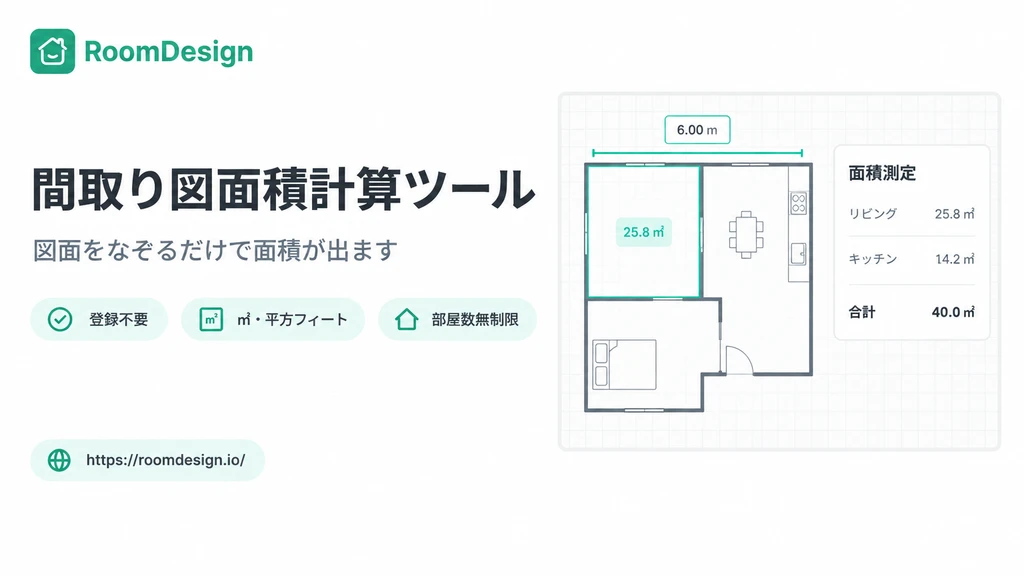
RoomDesignの間取り図面積計算ツールは、手計算ではなく図面の上で面積を求めるツールです。長さがわかっている寸法に沿って基準線を1本引き、実際の長さを入力して縮尺を合わせます。あとは部屋の輪郭をなぞって閉じるだけで、平米でも平方フィートでも面積が表示され、部屋ごとの一覧と合計が同時にそろいます。図面を先に整えたい場合は、画像からDXFへ変換やAI間取り生成ツールもあわせてご利用ください。
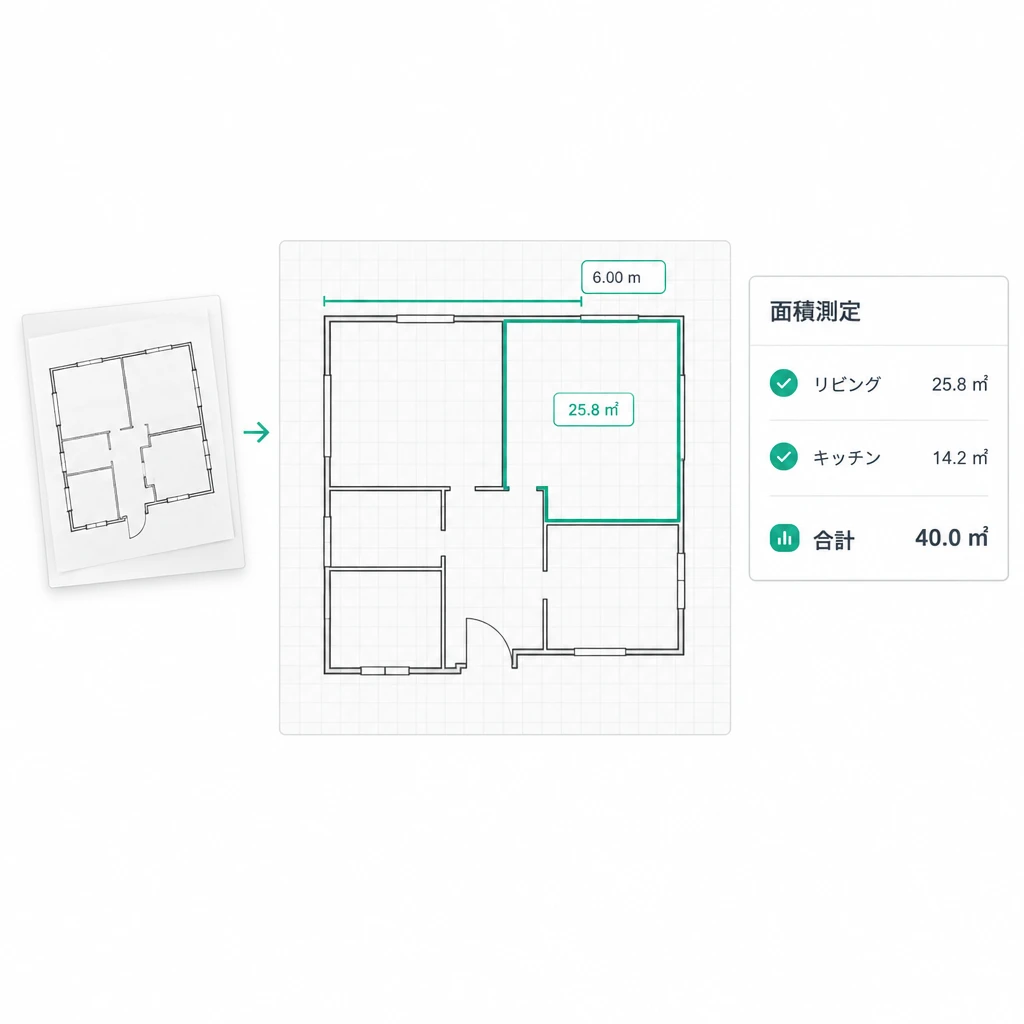
変則的な部屋は複数の長方形に分けて計算し、最後に足し合わせる必要があります。途中で計算を誤れば、最初からやり直しです。図面に部屋は描かれていても面積が書かれていないことも多く、その場合は巻尺で一室ずつ測って回ることになります。RoomDesignの間取り図面積計算ツールは輪郭から面積を求めるため、一箇所を直しても図面全体を描き直す必要はありません。
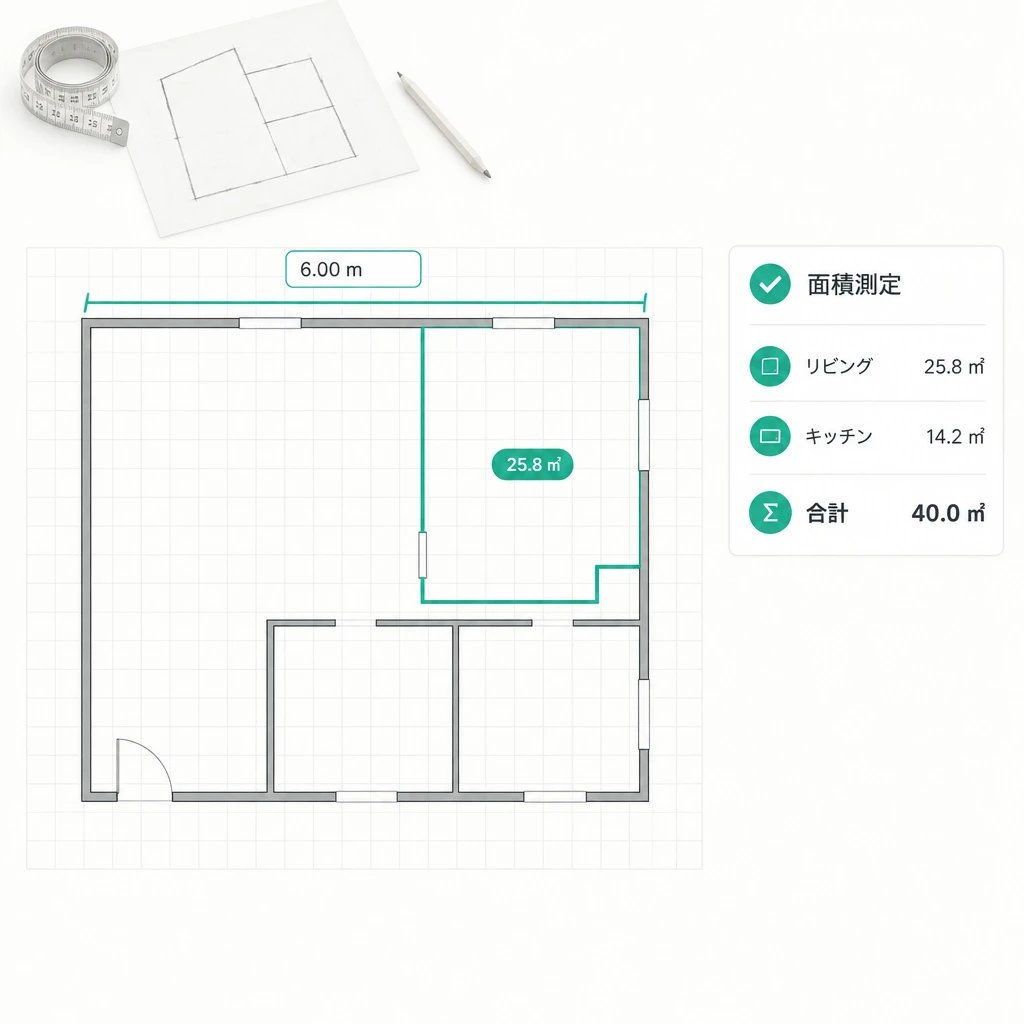
RoomDesignは、縮尺を合わせる、輪郭をなぞる、面積を出すという流れをひと続きにしています。実際の作業で差が出る3点を、使う順番に沿ってまとめました。使用頻度の高い順に並べています。
長さがわかっている壁に沿って線を1本引くだけで、図面全体の縮尺が決まります。すべての寸法を測り直す必要はなく、CADの知識も要りません。基準線はいつでも引き直せるので、後から気づいたときも安心です。
部屋の縁をなぞって閉じると、その場で面積が算出されます。L字のリビングや出窓のある部屋、曲がった廊下も一度でなぞるだけです。長方形に分けて足し合わせる手間はありません。
なぞった部屋はパネルに1行ずつ追加され、名前もその場で変更できます。下部には常に合計面積が表示されるので、見積もりや物件情報にそのまま写せます。行が増えても一覧は見やすく、部屋ごとの比較もしやすいです。
RoomDesignの間取り図面積計算ツールは、図面はあるものの面積の数字がないという場面に向いています。特によく使われる3つのケースをご紹介します。いずれも数分で終わる作業です。
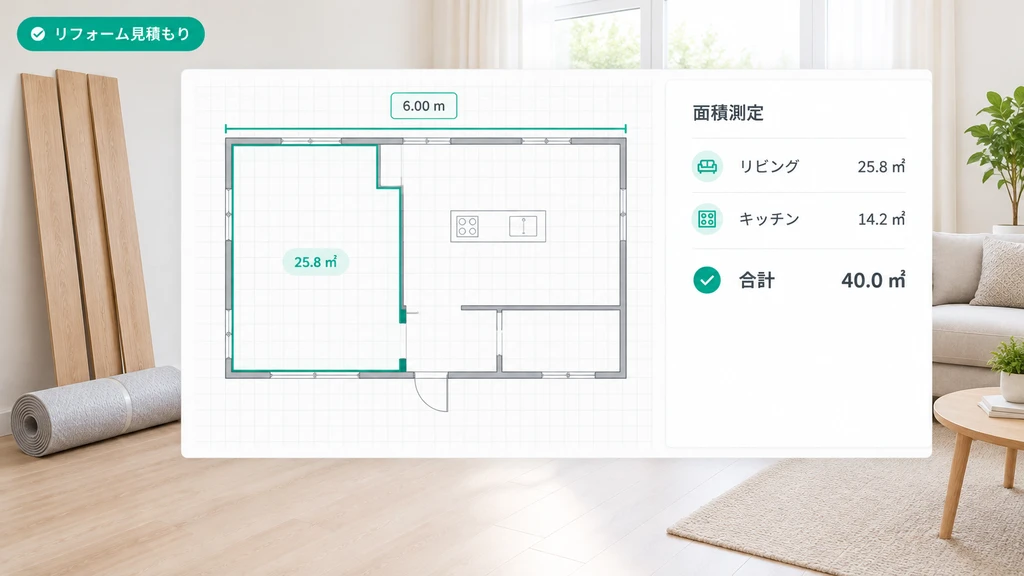
床材やタイル、塗料の見積もりは面積が基準になりますが、お客様から届くのは図面だけということが少なくありません。一度なぞれば見積もりに必要な数字がそろいます。部屋ごとに分けて出せる点も見積もりでは助かります。
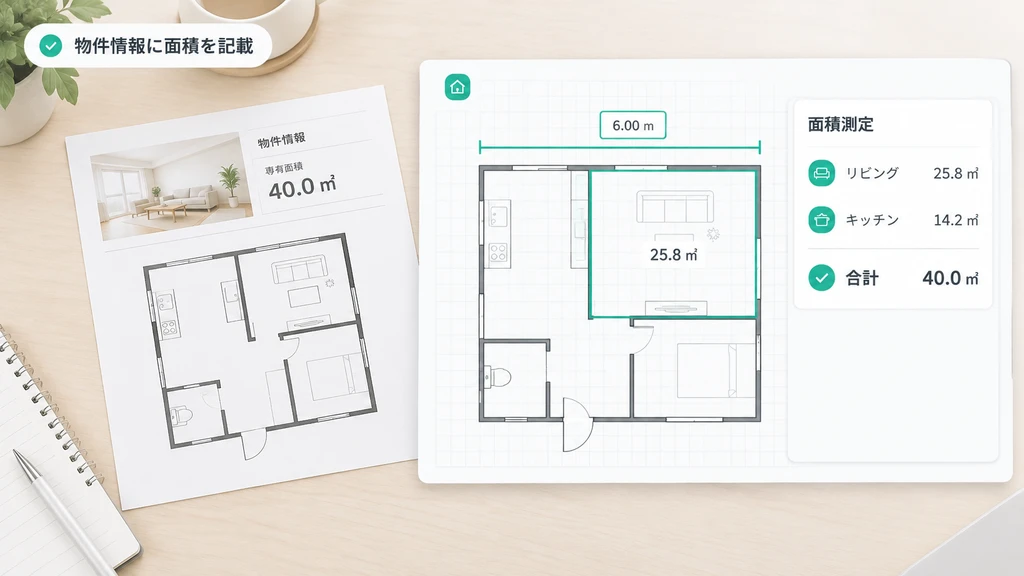
物件情報や賃貸の募集には面積の記載が求められますが、手元の図面に書かれていないこともあります。合計面積を出しておけば、現地へもう一度足を運ばなくても記載できます。
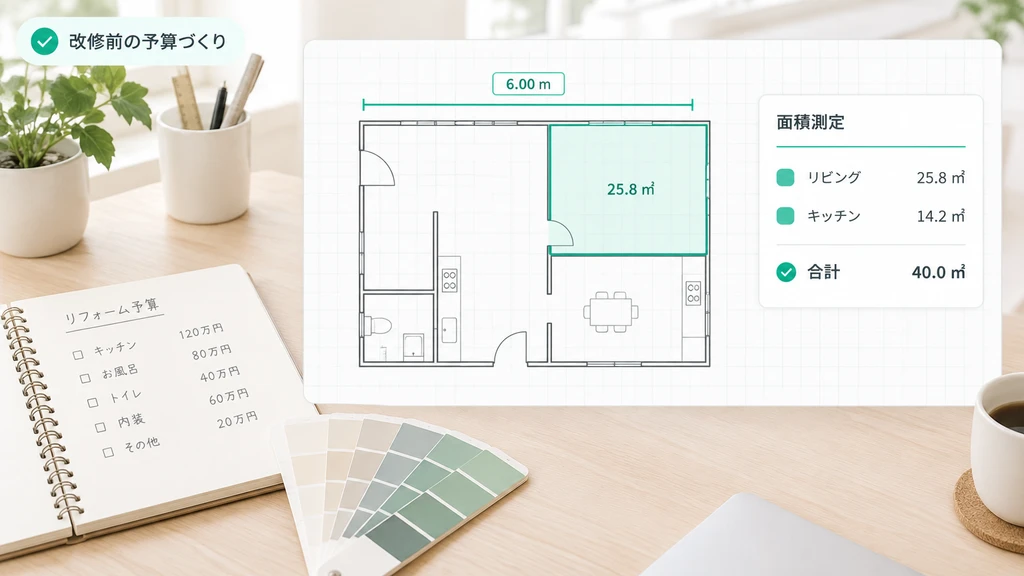
リフォームの予算を組むには、部屋ごとの数字が必要です。1室ずつなぞっていけば、見積もりと図面がそのまま対応します。仕様を変えて再見積もりするときも、面積はそのまま使えます。
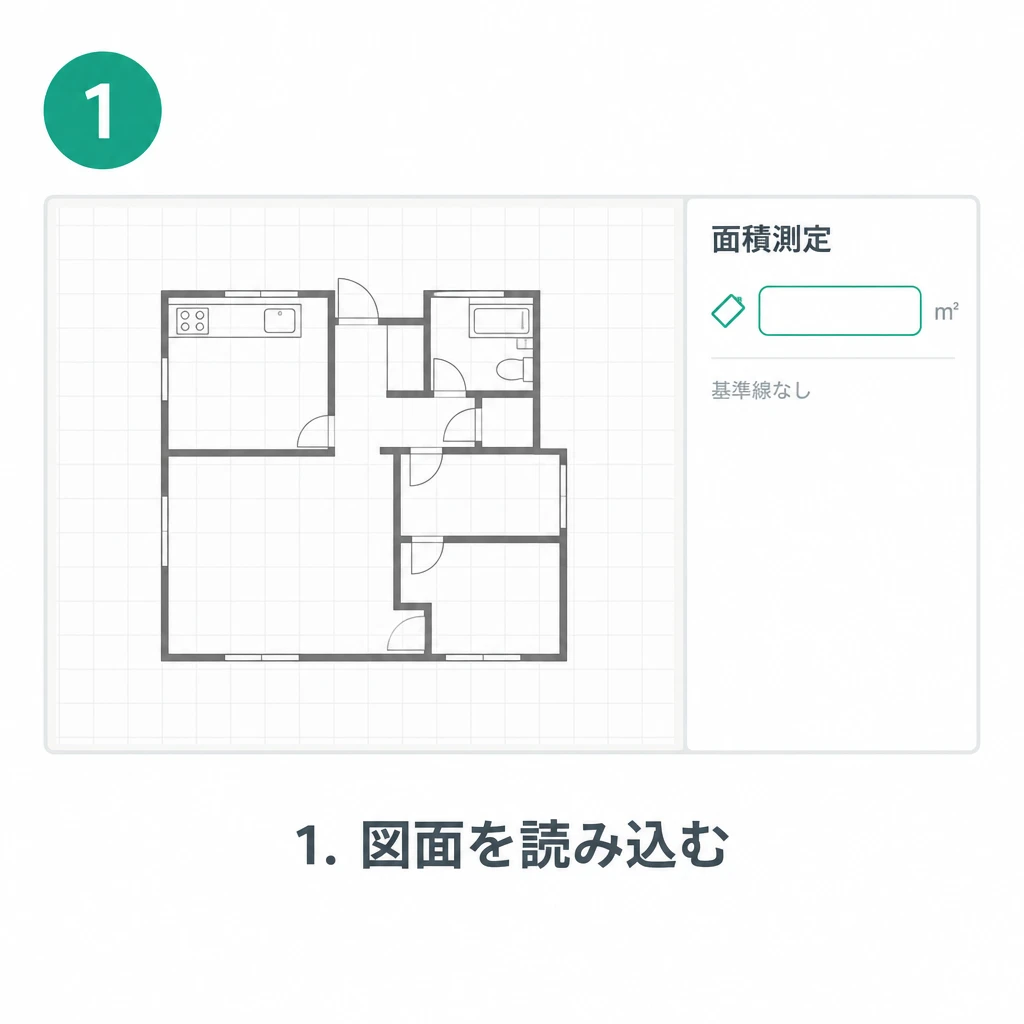
ツールを開いて、計測したい図面をキャンバスに読み込みます。右側の基準線の欄はまだ空のままで、縮尺を合わせると計測できる状態に切り替わります。読み込んだあとは拡大して細部を確認することもできます。
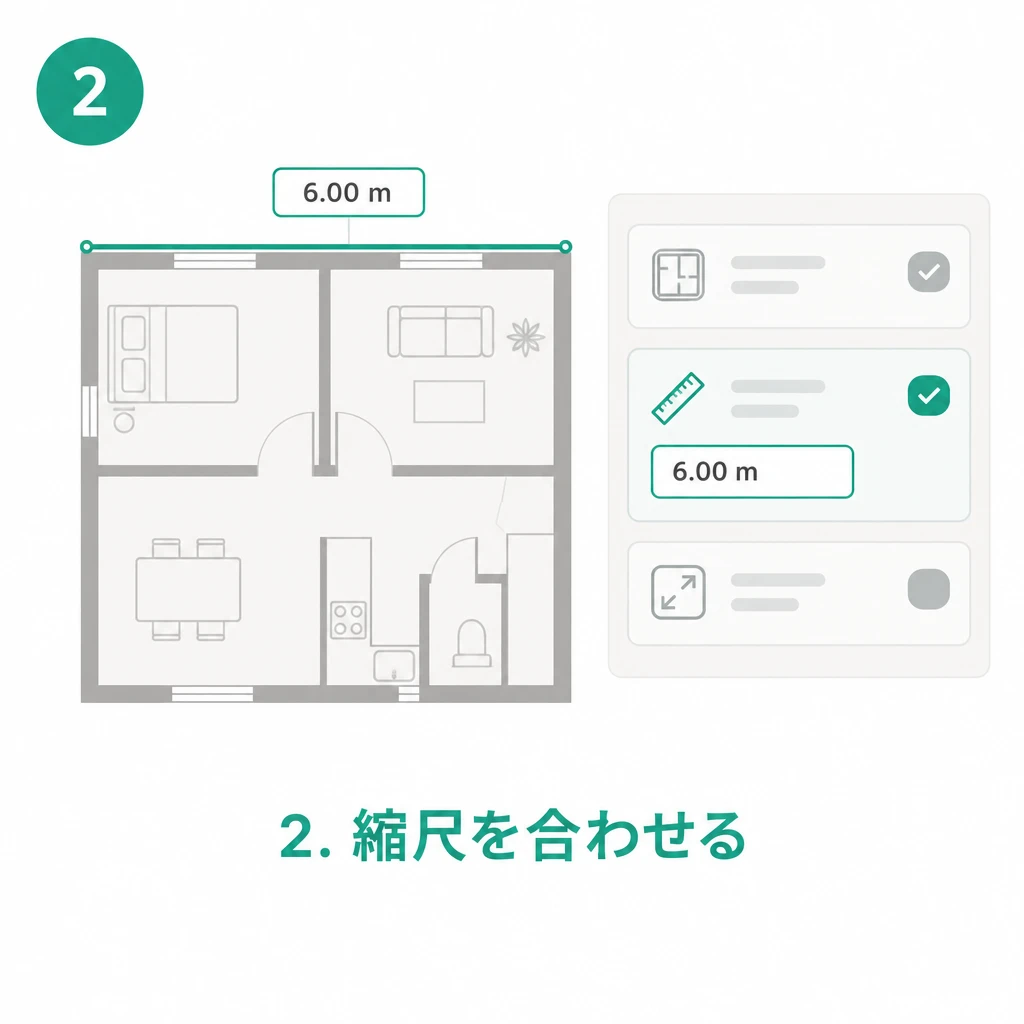
長さがわかっている壁に沿って線を引き、表示される入力欄に実際の寸法を入れます。パネルが計測可能な状態に変わり、以降の面積はすべてこの縮尺で計算されます。ここを正確に合わせるほど、結果も実際に近づきます。
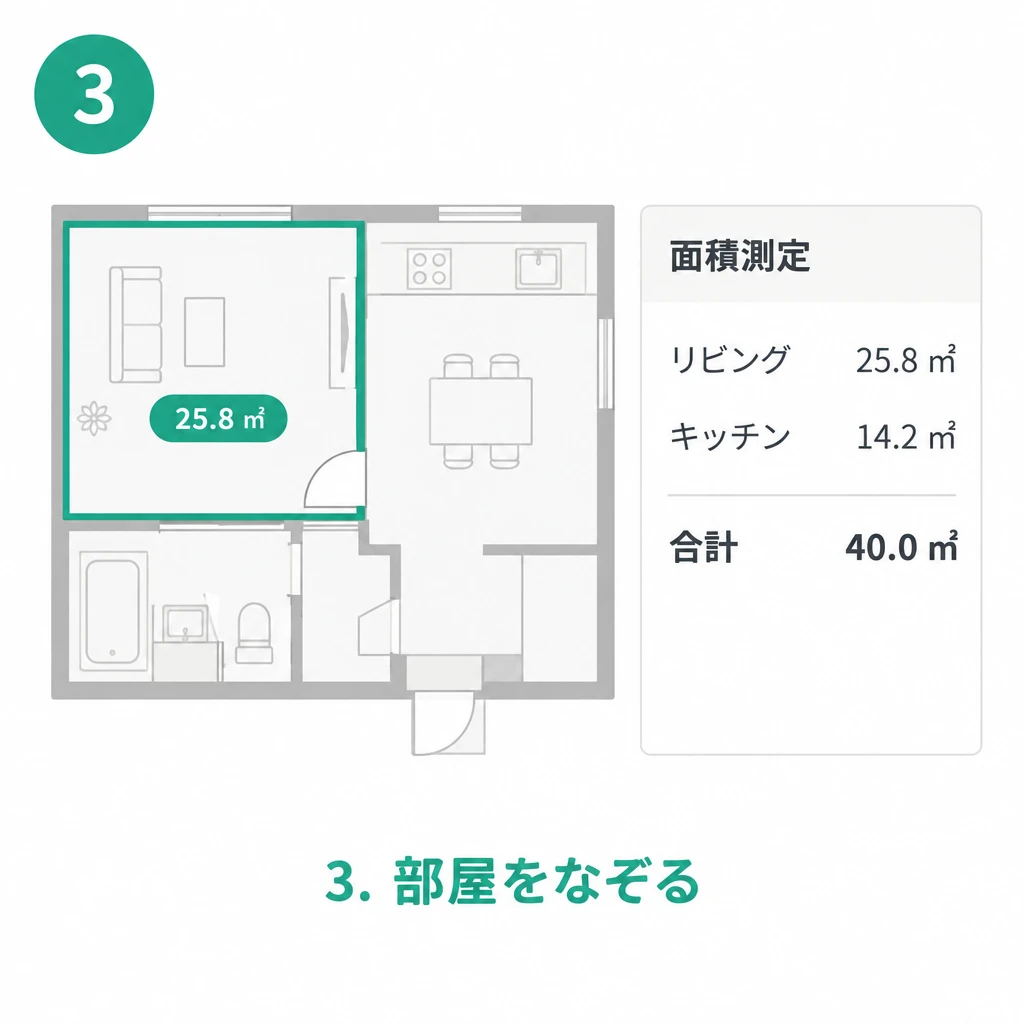
部屋の縁をなぞって閉じると、その面積が右側の一覧に加わります。下部の合計面積も同時に更新されるので、そのまま次の部屋へ進めます。部屋の名前は図面の呼び方に合わせて変更できます。
RoomDesignの間取り図面積計算ツールは登録が不要で、部屋数の上限もありません。図面を読み込み、わかっている寸法を1つ入力して部屋をなぞれば、各部屋の面積と合計が同時に表示されます。
無料で始める中村彩香
インテリアデザイナー
“仕入れ先から届く図面には部屋の形だけで面積が書かれておらず、見積もりに使う数字はこれまで自分で縮尺から割り出していました。間取り図面積計算ツールなら、長さのわかっている壁で縮尺を合わせて部屋ごとになぞるだけで、お客様に出す面積の根拠がはっきりします。1フロア分でも数分で終わるので、間取り図面積計算ツールには毎週まとまった時間を助けられています。”

佐々木健太
現場監督
“現場で受け取る図面は、どの部屋がどれくらいの広さなのか書かれていないことがほとんどです。職人からその場で数字を聞かれても、これまでは即答できませんでした。間取り図面積計算ツールは縮尺を合わせればなぞるそばから面積が出るので、現場のテンポを止めません。間取り図面積計算ツールは新しい図面が届いた日に最初に開くツールです。”

松井理沙
家具バイヤー
“仕入れ先のカタログは面積で値段が決まりますが、お客様の手元にあるのは間取り図だけということがよくあります。間取り図面積計算ツールなら部屋ごとの面積が出て、合計がそのまま見積もりの数字になります。問い合わせの電話も減りました。接客中にその場で答えられるので、間取り図面積計算ツールは商談の流れを止めません。”

大塚翔平
不動産エージェント
“物件情報には面積の記載が必要ですが、オーナーからもらう間取り図に数字が入っていないことも少なくありません。間取り図面積計算ツールなら数分で部屋ごとの面積と合計がそろい、他の物件と比べるときの基準も統一できます。内見の前に一度通しておくのが習慣になりました。間取り図面積計算ツールは私の業務の一部です。”

藤井真帆
建築設計士
“図面は届いても、面積のデータは自分で補うことがよくあります。間取り図面積計算ツールは輪郭から面積を出すため、変則的な部屋も一度なぞるだけで済みます。長方形に分けて手で足し合わせる必要はありません。図面を確認するときに寸法と面積を突き合わせられるので、間取り図面積計算ツールは確認作業の負担をかなり軽くしてくれます。”
岡本直樹
リフォーム工事責任者
“見積もりを合わせるには部屋ごとの数字が欠かせず、以前は巻尺で一室ずつ測っていました。間取り図面積計算ツールなら図面をなぞるだけで、部屋の名前も付けられ、合計面積も常に表示されます。職人が面積を基準に材料を発注するようになり、余る分も足りない分も減りました。間取り図面積計算ツールは今の見積もり工程の一部です。”