佐藤健太
住宅購入者
“購入した中古住宅は、どの壁も直角ではありませんでした。間取り作成ツールなら実際の壁の長さを1面ずつ入力でき、外周壁と内壁で厚さを分けて設定できます。失敗しても元に戻せるので、最初から描き直す必要がありません。家具を買う前に寸法を試し、3Dプレビューでキッチンの配置をめぐる議論も一晩で決まりました。家族にも事前に見せて相談できました。”
間取り図の画像を CAD に変換。最初から描き直す必要はありません。
画像を DXF に変換RoomDesignなら、正確な寸法で間取りを描き、壁の厚さやドア、窓を設定して3Dでプレビューできます。
RoomDesignの間取り作成ツールは、壁やドア、窓を正確な寸法で描ける本格的なエディターです。壁の厚さを設定し、DXF形式で書き出せます。
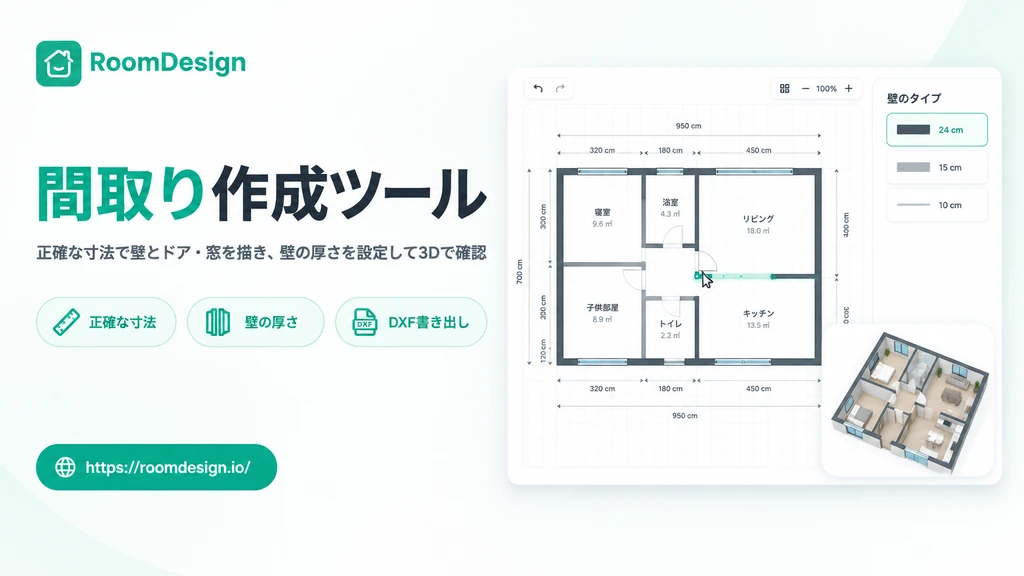
間取り作成ツールは、自分の手で描くための本格的なエディターです。ブラウザ上で壁を描き、外周壁・内壁・間仕切りの種類ごとに厚さを設定して、ドアと窓を配置します。寸法は目測ではなく数値の入力で決まり、レイヤーで構造と家具を分けて管理できます。構想を先に固めたいときは、AI間取り生成ツールやフロアプランデザイナーもあわせてご利用ください。
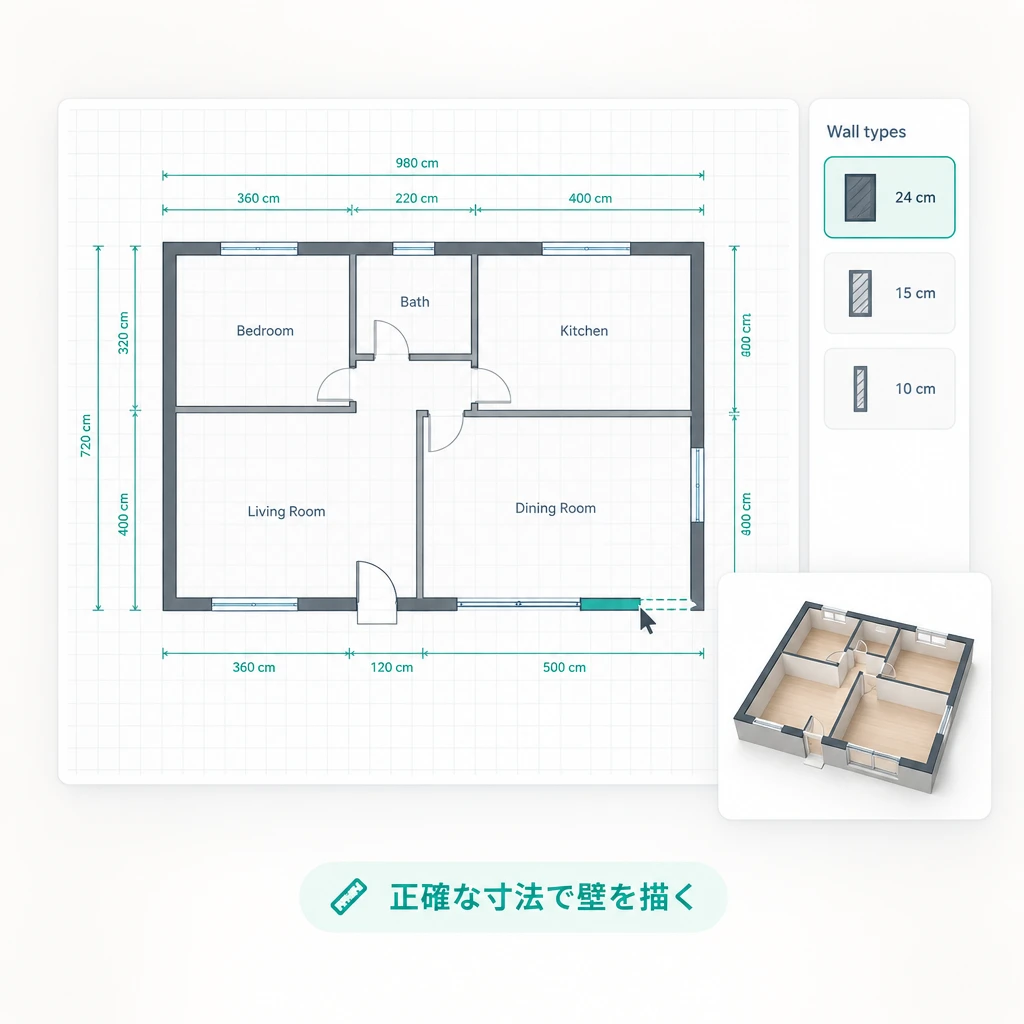
方眼紙に描いた間取りは、壁の長さをひとつ変えるだけで全体を描き直すことになります。輪郭を引き直せばドアの位置がずれ、寸法も実測と合わなくなります。平面では問題なく見えても、実際に立つと動線が通らず、家具も置けません。RoomDesignの間取り作成ツールなら、壁と寸法、レイヤーを同じエディターで管理できるため、描き直しは最小限で済みます。
RoomDesignは、間取りを描くために必要な操作をひとつの画面にまとめています。テンプレート、壁の設定、書き出し形式まで、描き始めから完成までを3つの特長で支えます。
Studio、2ベッドルーム、L字ロフト、中庭付き住宅などのテンプレートを使えば、壁はあとから自由に変更できます。珍しい形の間取りは、白紙のキャンバスから描き始められます。
外周壁24cm、内壁15cm、間仕切り10cmから選び、壁の長さを数値で入力します。開口部は片開きドア、両開きドア、引き戸、ドアなしから選んで配置でき、位置はあとから調整できます。
完成した間取りはPNGやJPGで共有でき、CADで扱いたいときはDXFで書き出せます。壁の厚さや部屋の寸法、ドアと窓の位置は図形としてそのまま引き継がれ、相手側で描き直す必要はありません。
間取り作成ツールは、住宅、リフォーム、商業スペースの初期検討に対応し、採寸した空間をそのまま編集し続けられる図面に変えます。間取りを何度も描き直すことなく、条件の変更にもそのまま対応できます。
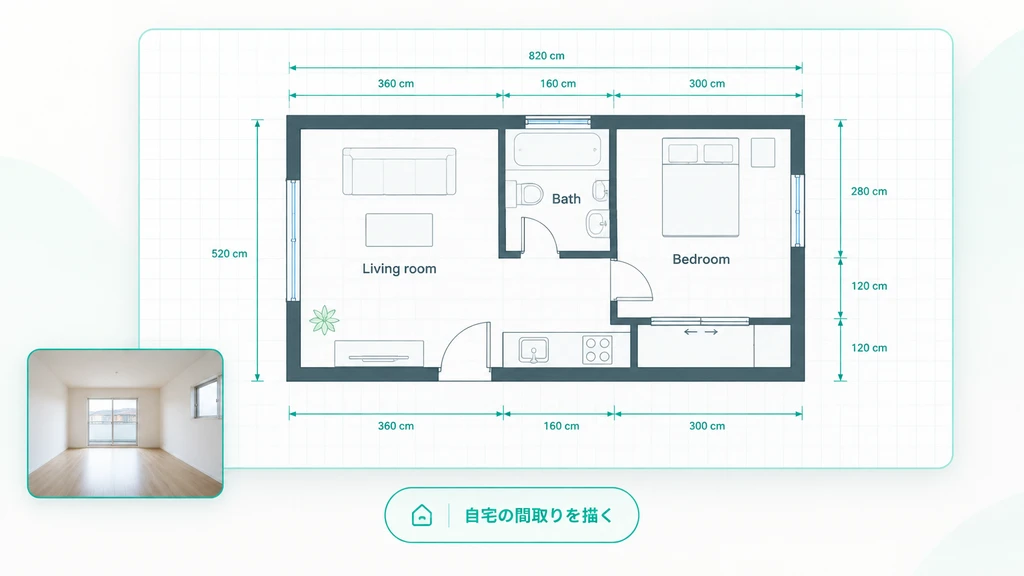
部屋を採寸して自分で輪郭を描き、実際の壁の長さに合わせて家具の寸法を確かめてから、購入や引っ越しの判断ができます。何度でも描き直せるので、検討の途中で条件が変わっても対応できます。
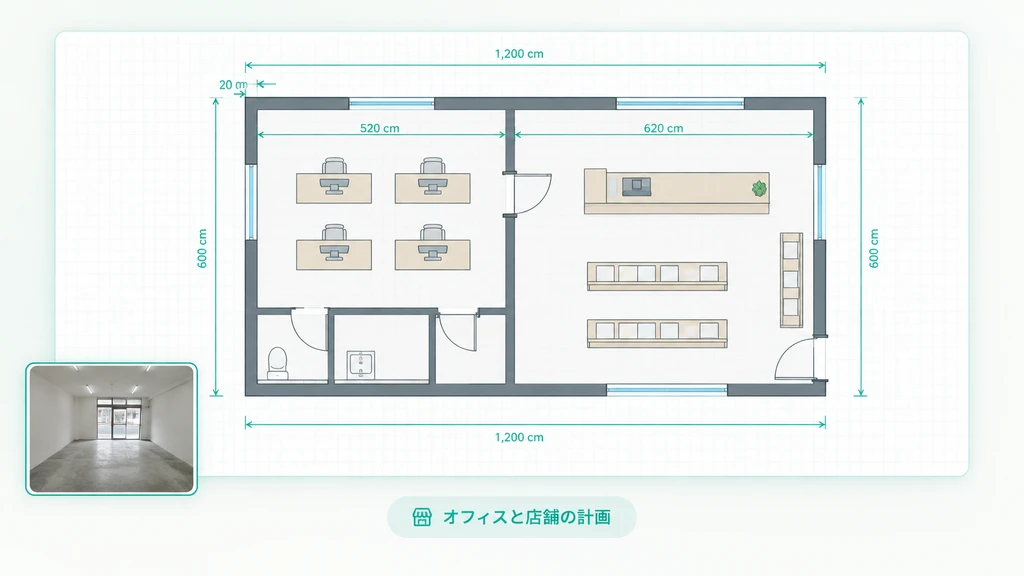
オフィスや店舗の間仕切り、デスク、カウンター、ドアの開き方向を配置し、動線が通るまで何度でも試せます。施工会社が必要とするときは、そのままDXFで書き出せます。
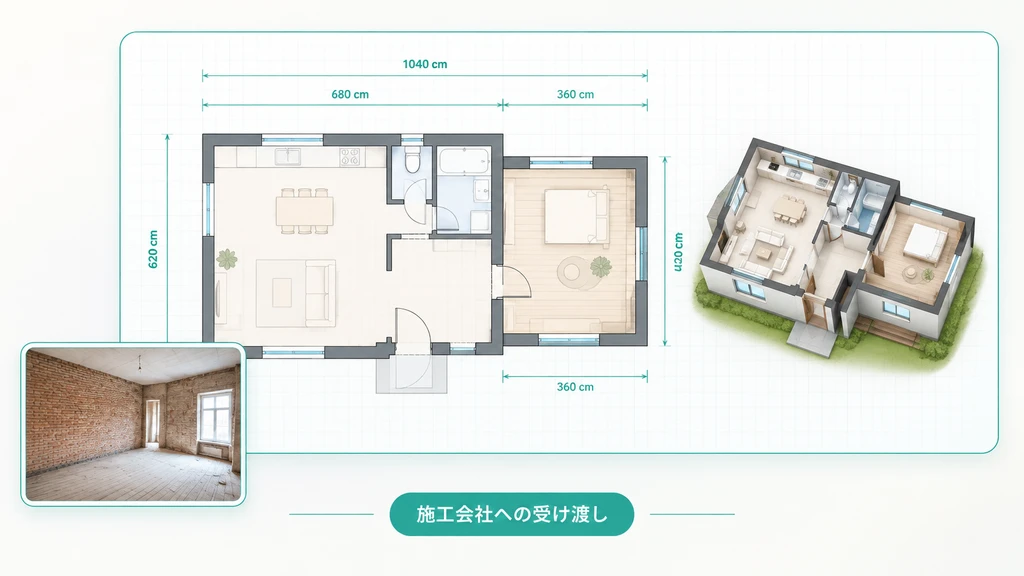
リフォームや増築の計画を描き、3Dプレビューで比率と動線を確認してから、完成した図面を施工会社やデザイナーに渡せます。口頭で説明する手間が減り、認識のずれも防げます。
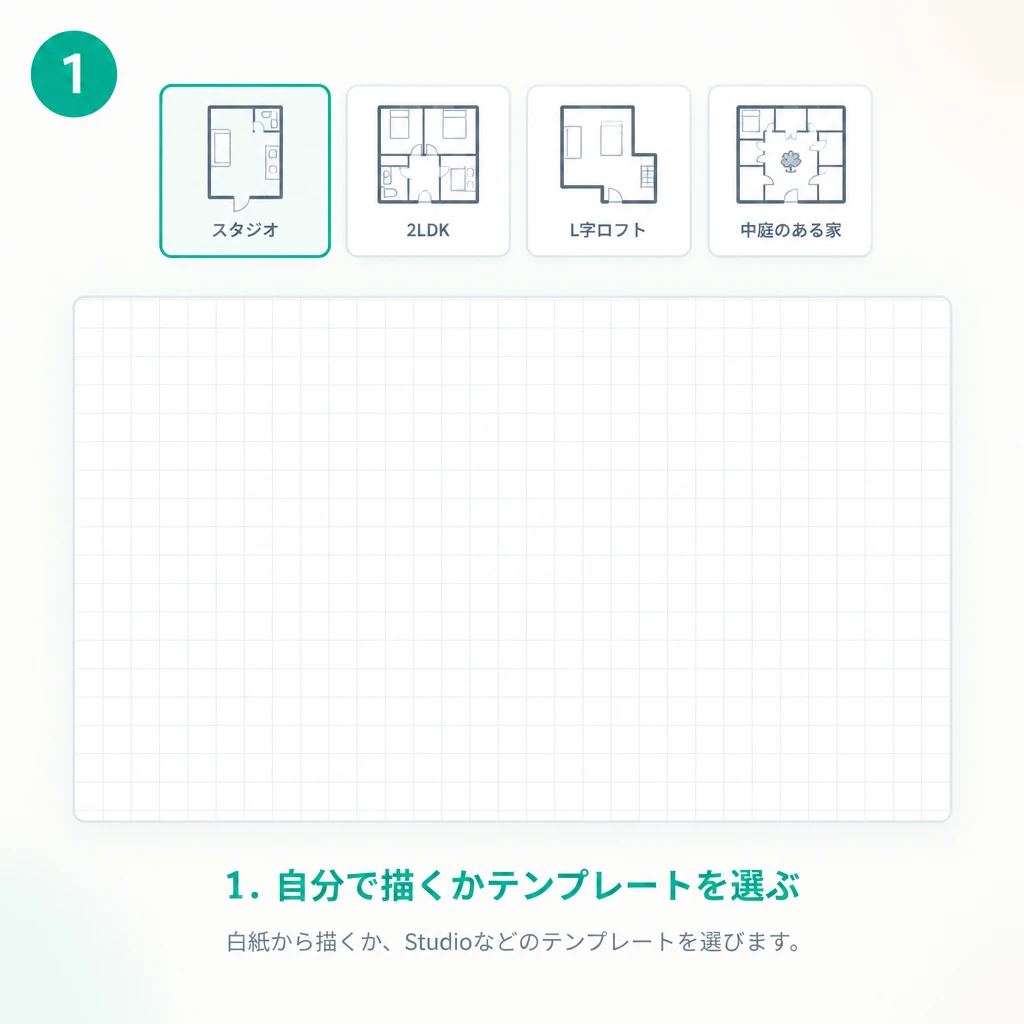
エディターを開き、白紙のキャンバスに自分で描くか、よくある形状のときはStudioなどのテンプレートを選んで始めます。どちらの場合も、あとから自由に変更できます。
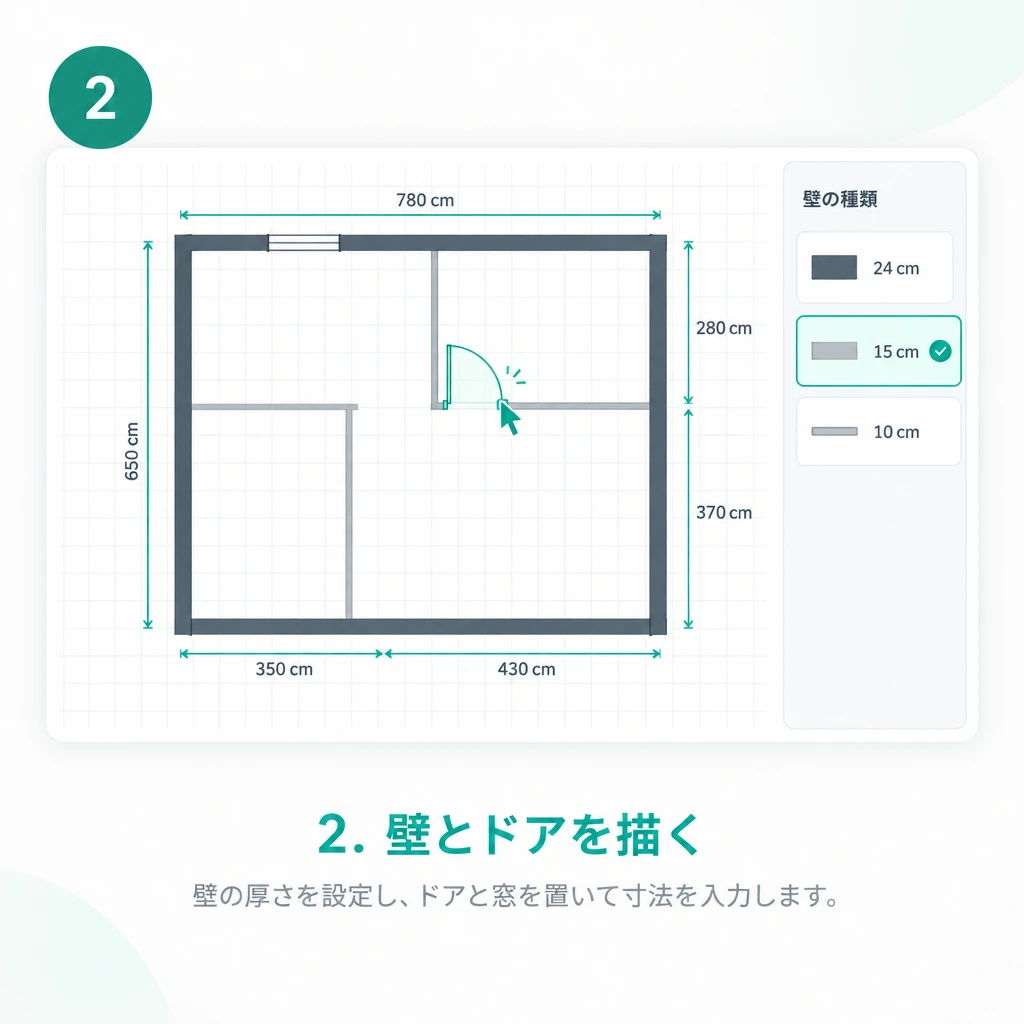
壁を1面ずつ描いて厚さを設定し、ドアと窓を配置したうえで、正確な寸法を入力して実際の採寸と一致させます。数値はいつでも入力し直せます。厚さを変えれば、その壁だけに反映されます。
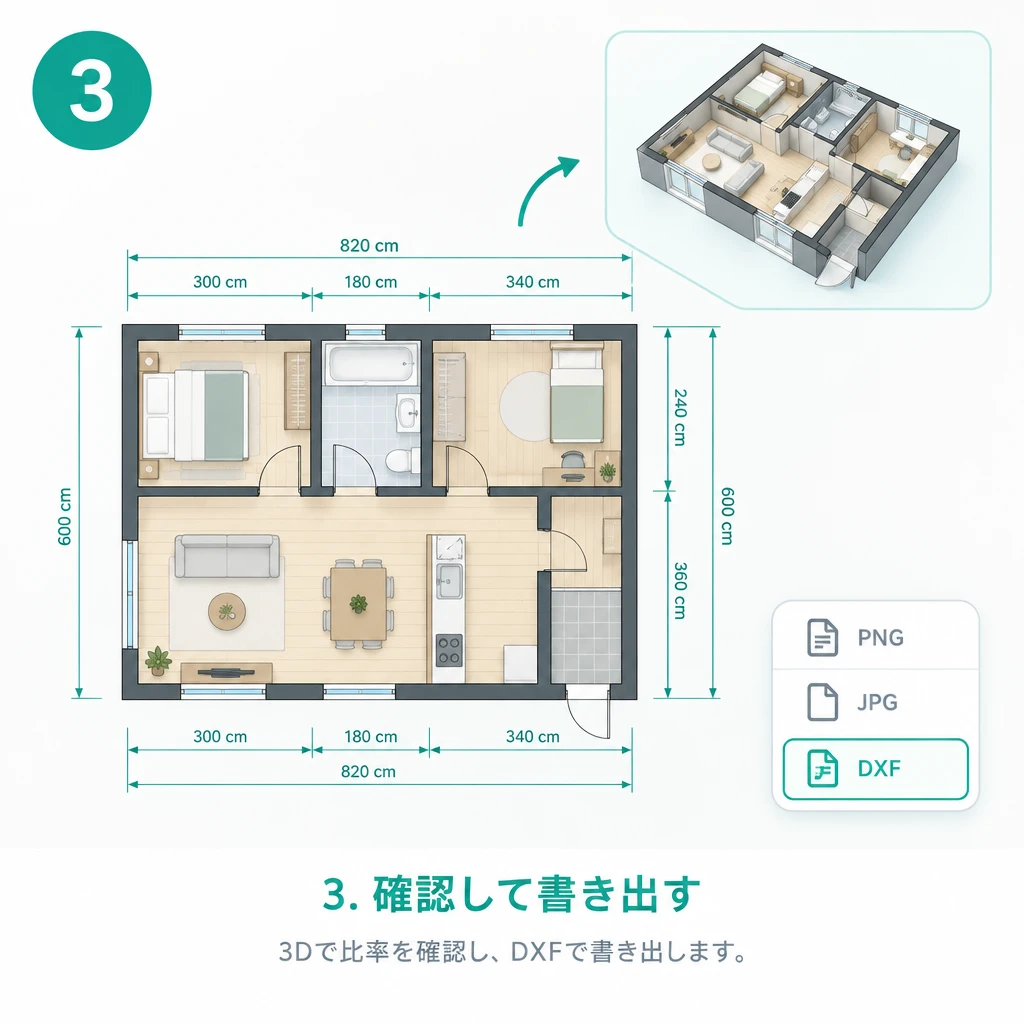
3Dプレビューに切り替えて比率を確認し、うまくいかない変更は元に戻します。CADが必要なときはそのままDXFで書き出して相手に渡せます。書き出したあとも、図面はそのまま残ります。
RoomDesignなら、正確な寸法で壁やドア、窓を描ける本格的なエディターを利用できます。厚さを設定し、レイヤーで変更を管理しながら、3Dプレビューで比率を確認できます。DXFでの書き出しにも対応しています。
佐藤健太
住宅購入者
“購入した中古住宅は、どの壁も直角ではありませんでした。間取り作成ツールなら実際の壁の長さを1面ずつ入力でき、外周壁と内壁で厚さを分けて設定できます。失敗しても元に戻せるので、最初から描き直す必要がありません。家具を買う前に寸法を試し、3Dプレビューでキッチンの配置をめぐる議論も一晩で決まりました。家族にも事前に見せて相談できました。”

田中由美
不動産エージェント
“間取り図のない物件は買い手に響きませんが、自分で描くと丸一日かかっていました。今は間取り作成ツールを開き、壁の厚さを設定して、現地で記録したドアと窓を配置し、部屋の寸法を正確に入力します。撮影前に3Dプレビューで動線の無理を確認できるようになり、掲載から1か月で問い合わせが増え、内見の反応も速くなりました。”

鈴木大輔
インテリアデザイナー
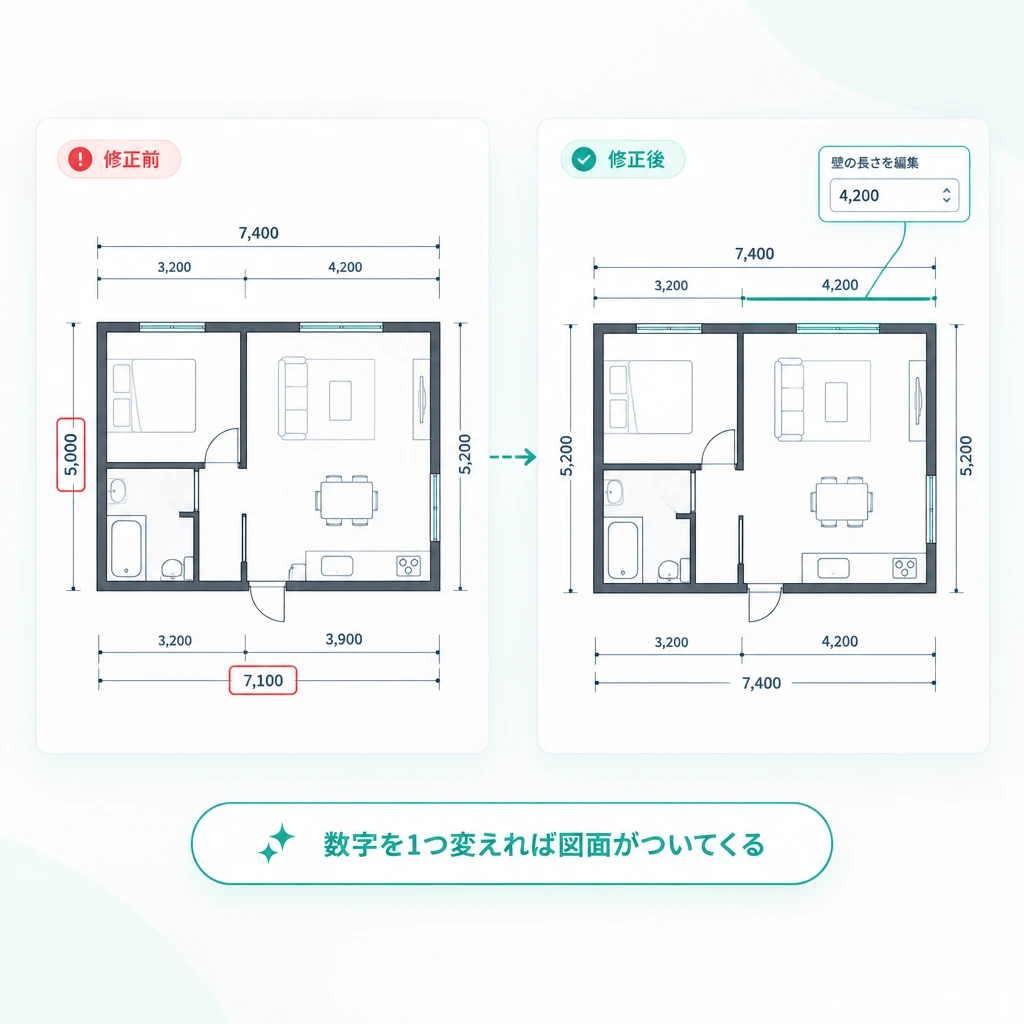
“お客様の要望は何度も変わります。以前は変更のたびにスケッチを描き直していましたが、間取り作成ツールは壁と寸法、レイヤーを同じエディターにまとめているので、数字を1つ変えれば図面がついてきます。元に戻す機能があるため、お客様の前で大胆な案も試せます。RoomDesignのおかげで構想段階が1時間で終わります。”

小林美咲
建築設計士
“初期のボリューム検討では、素早く平面図が必要です。間取り作成ツールは壁の厚さ、正確な寸法、ドアと窓の位置を扱える本格的な作図環境を提供します。レイヤーで構造と家具を分けて管理し、3DプレビューでCADに入る前に比率を確認できるため、顧客に届くまでの修正回数が減り、初期検討にかかる時間も短くなりました。”

山本翔太
店舗経営者
“小さなオフィスを借りることになり、間仕切りの区切りを決める必要がありました。間取り作成ツールで壁を実寸で描き、新しい間仕切りの厚さを設定し、合わない案は元に戻しました。3Dプレビューで配置が見えたことで判断が早くなり、内装見積もりも追加費用なしで返ってきて、内装業者との打ち合わせも一度でまとまりました。”
中村恵子
不動産開発担当
“設計を確定する前に何十もの間取りを試します。間取り作成ツールは壁の長さと開口部を整った図面に変え、レイヤーで構造を読みやすく保ちながら家具を動かせます。元に戻す機能と3Dプレビューがあれば、チームが同じ場で複数案を比較できます。チームが手描きで渡してきたラフ案に代わる存在になり、比較検討の速度も上がりました。”