Konversi Gambar ke DXF

Pembuat Denah

Buat denah presisi di RoomDesign dengan ukuran tepat, ketebalan dinding, pintu, jendela, dan pratinjau 3D.

Pembuat Denah - Gambar Denah Gratis dengan Pratinjau 3D

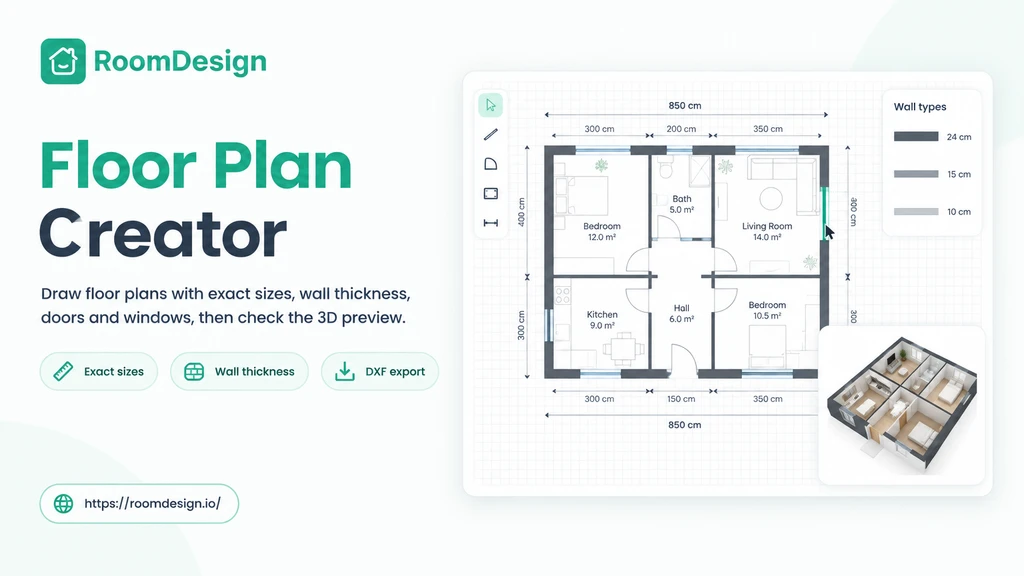
Pembuat denah RoomDesign adalah editor nyata untuk menggambar dinding, pintu, dan jendela dengan ukuran tepat. Atur ketebalan dinding, tambahkan lapisan, dan ekspor ke DXF.

Pembuat Denah · 2D / 3D

Apa Itu Pembuat Denah?

Pembuat Denah adalah editor di browser untuk menggambar denah secara manual. Tempatkan dinding dan atur ketebalannya, tambahkan pintu dan jendela, lalu ketik ukuran yang tepat alih-alih menebak. Batalkan langkah apa pun dan periksa pratinjau 3D. Lanjutkan dengan Generator Denah AI dan Desainer Denah.

Apa Itu Pembuat Denah?

Mengapa Menggambar Denah dengan Tangan Menghabiskan Waktu

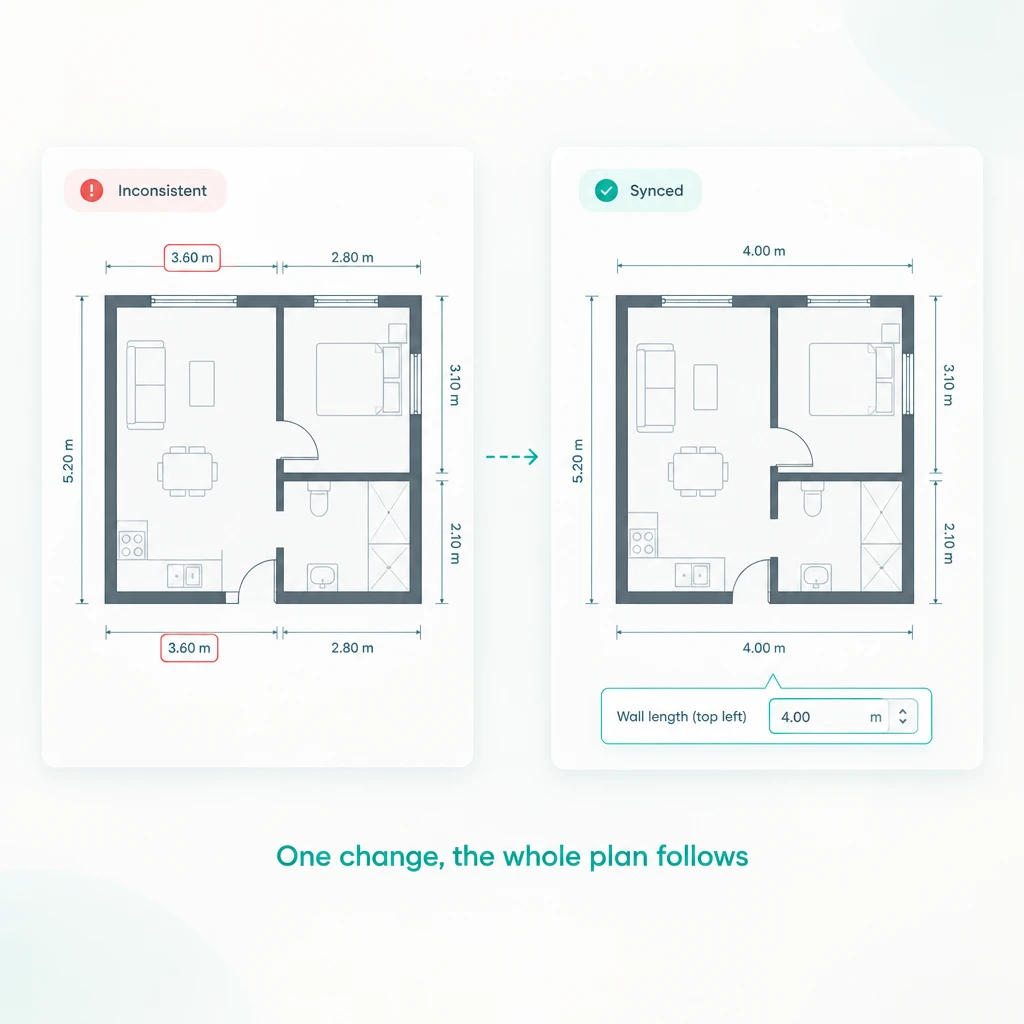
Gambar di kertas kotak menjadi tidak sesuai begitu panjang dinding berubah. Anda menggambar ulang garis luarnya, posisi pintu bergeser, dan ukurannya tidak lagi cocok dengan ruangan. Tata letak yang tampak baik pada bidang datar ternyata tidak praktis ketika Anda berdiri di dalamnya. Pembuat Denah di RoomDesign menyatukan dinding, ukuran, dan lapisan dalam satu editor.

Mengapa Menggambar Denah dengan Tangan Menghabiskan Waktu

Fitur Utama Pembuat Denah di RoomDesign

  • Mulai dari Templat

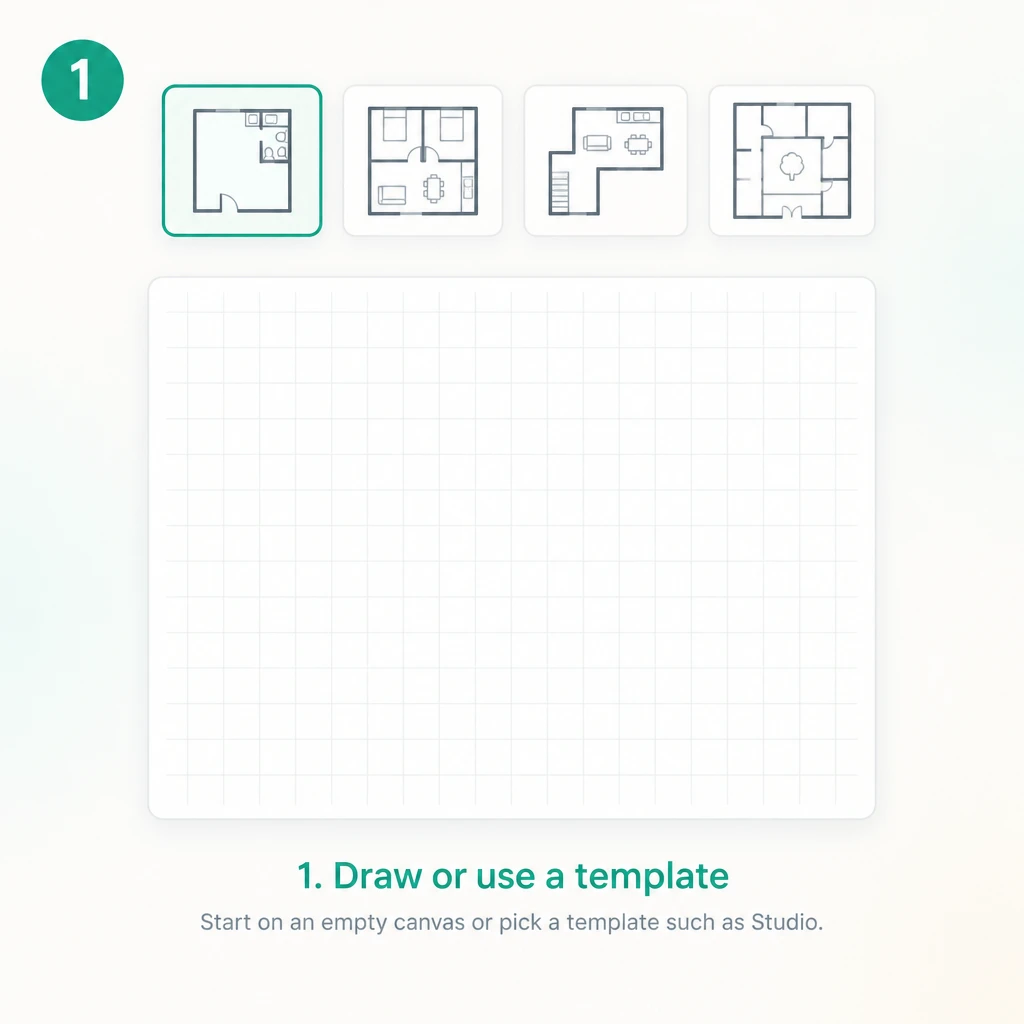
    Pilih tata letak siap pakai seperti Studio, Apartemen Dua Kamar Tidur, Loteng Berbentuk L, atau Rumah dengan Halaman Dalam lalu sesuaikan setiap dinding, atau mulai dari kanvas kosong.

  • Atur Ketebalan dan Ukuran Dinding

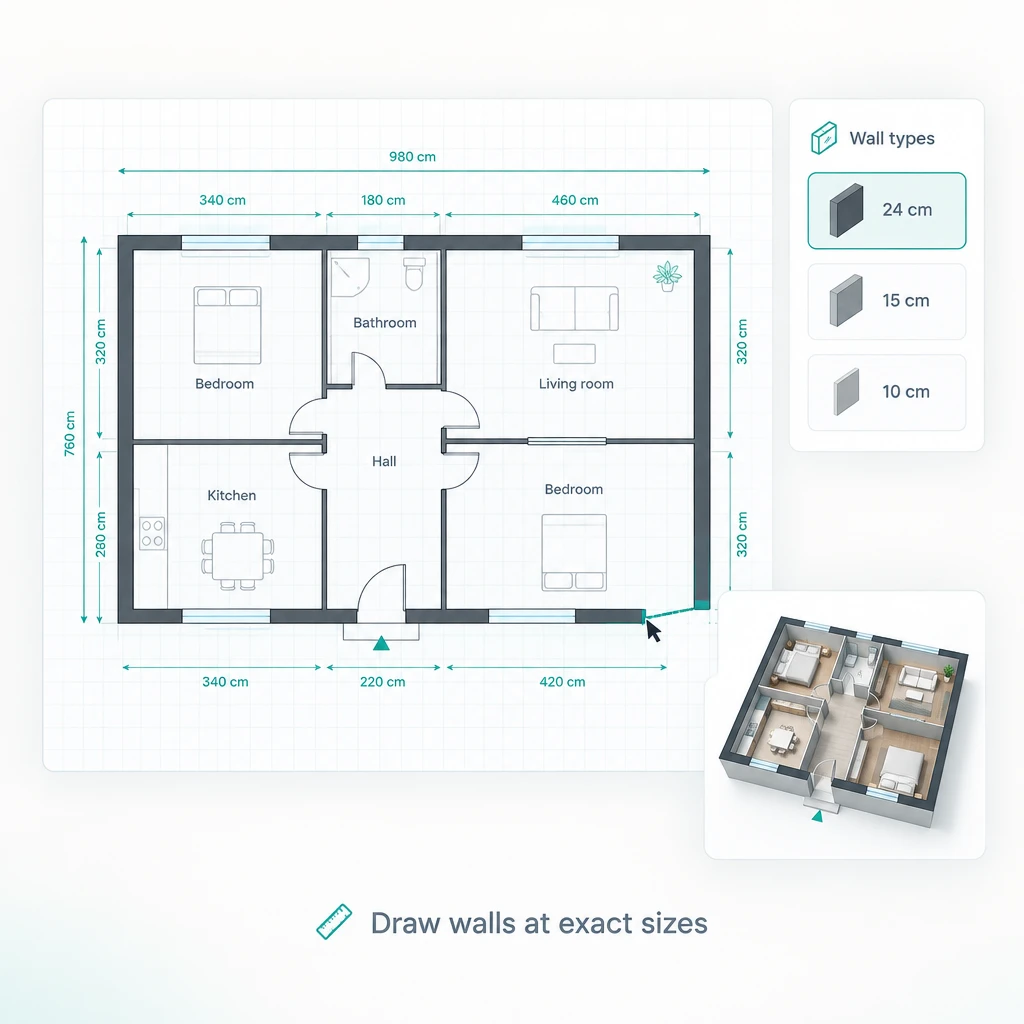
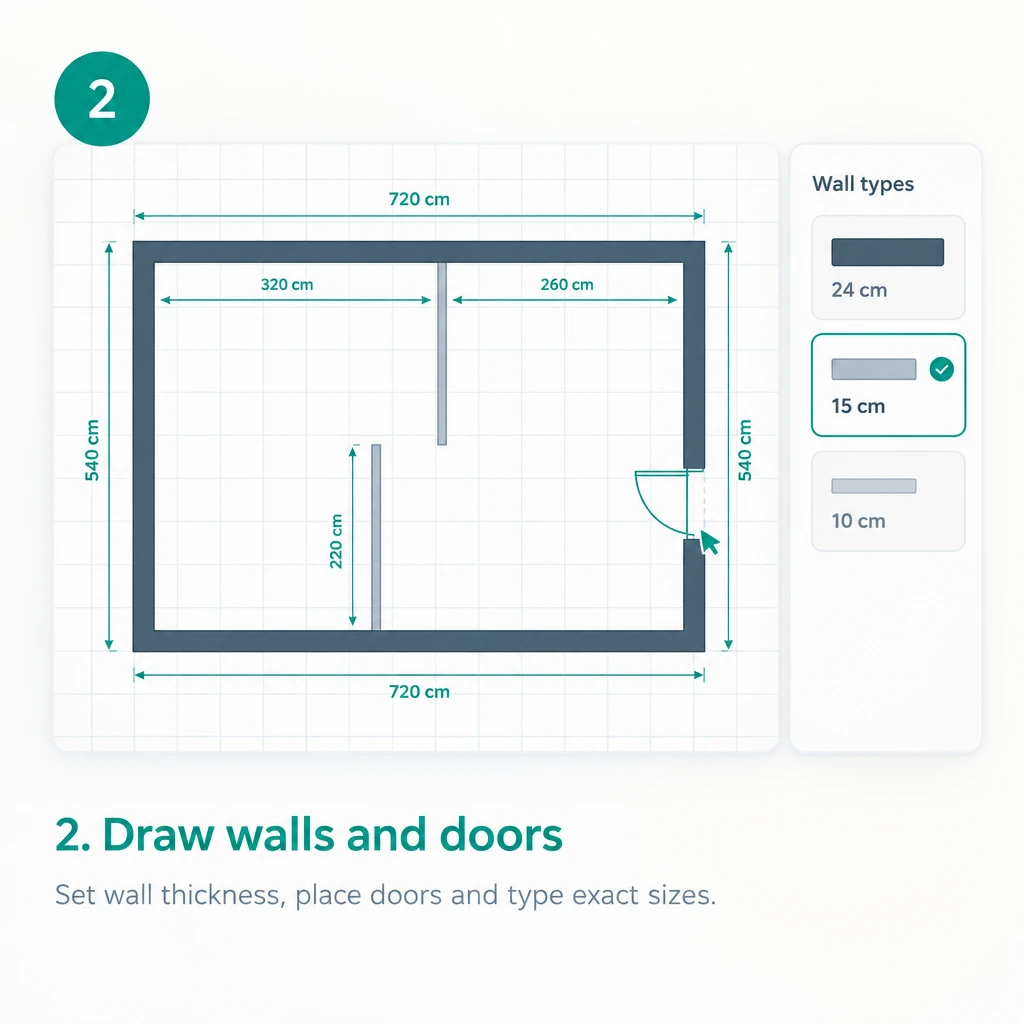
    Pilih dinding luar, dinding dalam, atau partisi dengan ketebalan 24, 15, atau 10 cm, ketik panjang dinding yang tepat, lalu tempatkan pintu tunggal, ganda, atau geser.

  • Ekspor PNG, JPG, atau DXF

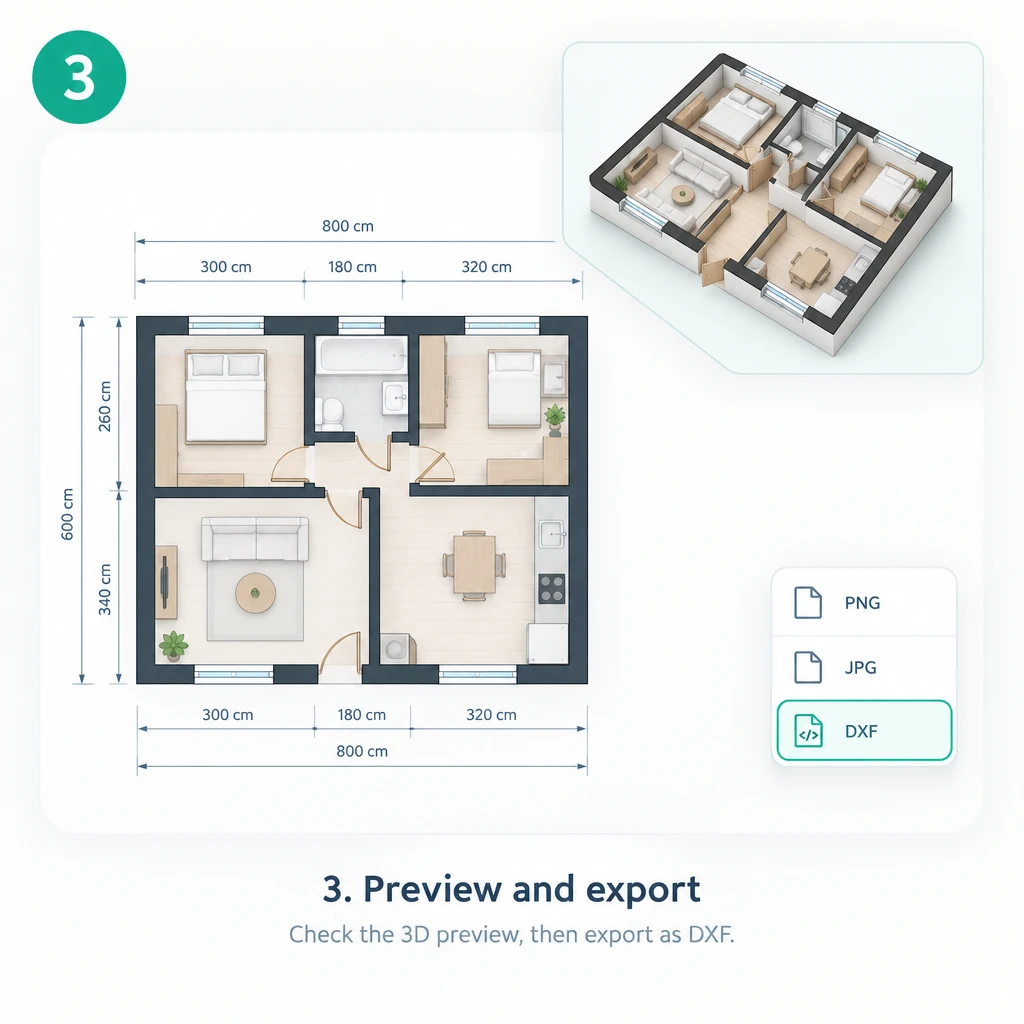
    Unduh denah yang sudah selesai sebagai gambar PNG atau JPG untuk dibagikan, atau sebagai berkas DXF yang dapat dibuka perangkat lunak CAD, sehingga tidak ada yang perlu menggambar ulang.

Kegunaan Pembuat Denah

Pembuat Denah di RoomDesign mendukung perencanaan awal untuk hunian, renovasi, dan pekerjaan komersial, membantu pengguna mengubah ruang yang sudah diukur menjadi tata letak yang dapat terus diedit.

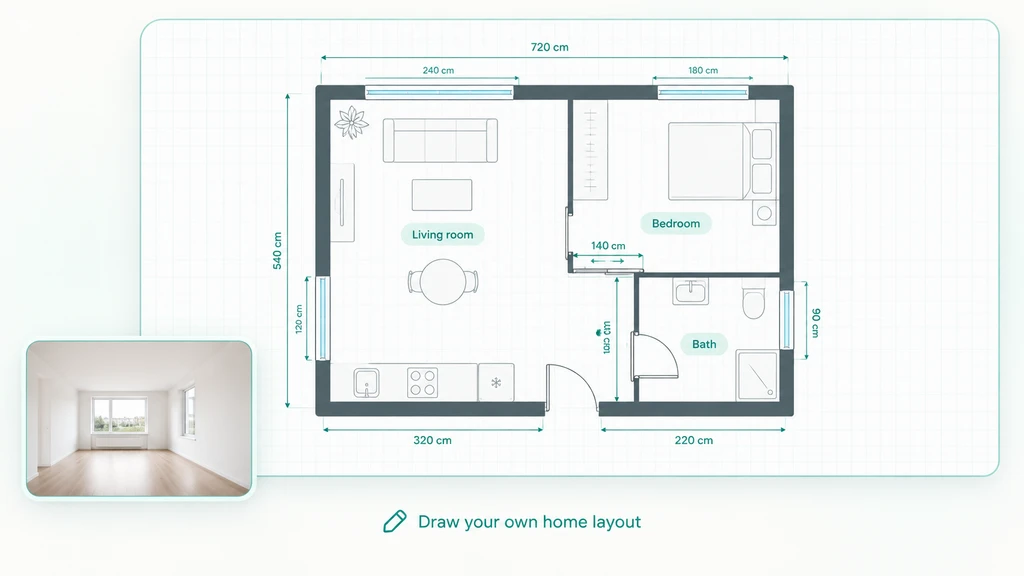
Gambar Tata Letak Rumah Sendiri

Ukur ruangan dan gambar sendiri garis luarnya, lalu cocokkan ukuran furnitur dengan panjang dinding sebenarnya sebelum membeli atau memindahkan apa pun ke apartemen.

Gambar Tata Letak Rumah Sendiri

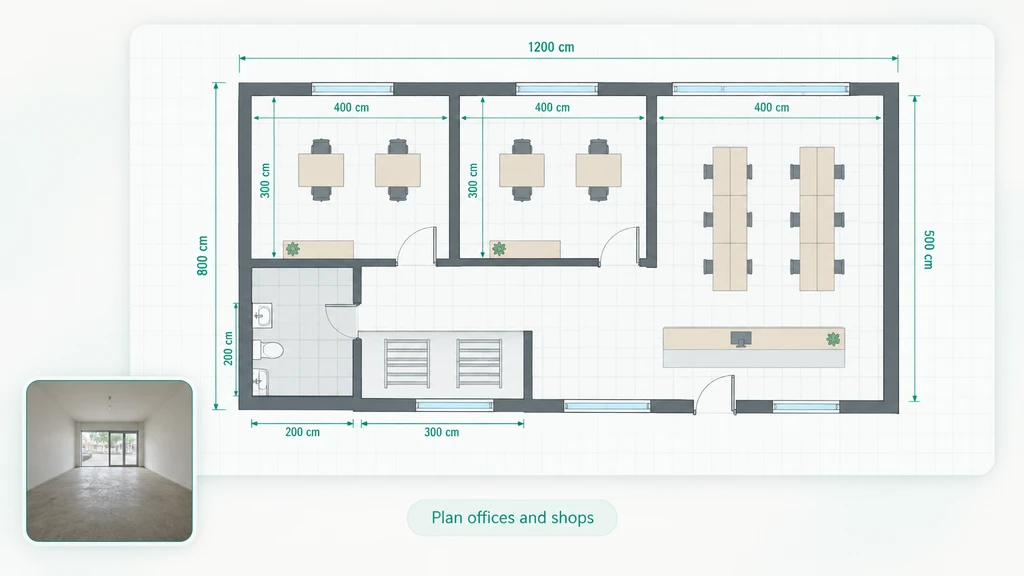
Rencanakan Kantor dan Toko

Susun partisi, meja kerja, konter, dan arah ayunan pintu untuk kantor atau toko, lalu ekspor gambar sebagai DXF ketika tim penataan interior memerlukan berkasnya.

Rencanakan Kantor dan Toko

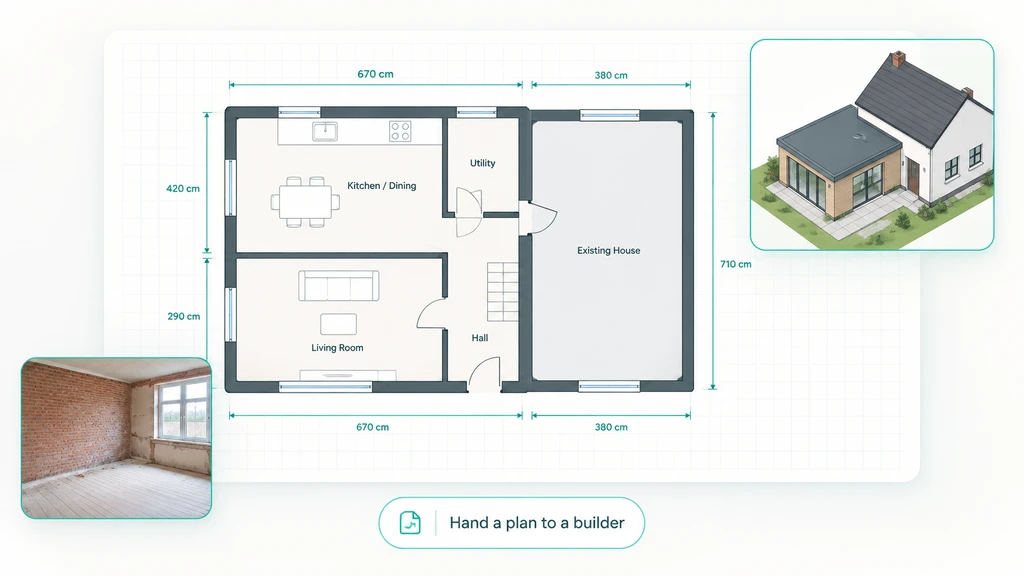
Serahkan Denah kepada Kontraktor

Buat sketsa renovasi atau perluasan, periksa proporsinya dalam pratinjau 3D, lalu serahkan denah akhir kepada kontraktor atau desainer sebagai dasar pekerjaan.

Serahkan Denah kepada Kontraktor

Cara Menggunakan Pembuat Denah

  1. Langkah 1: Gambar atau Gunakan Templat

    Langkah 1: Gambar atau Gunakan Templat

    Buka editor dan gambar denah sendiri dari kanvas kosong, atau pilih templat siap pakai seperti Studio jika bentuk ruangnya umum.

  2. Langkah 2: Gambar Dinding dan Pintu

    Langkah 2: Gambar Dinding dan Pintu

    Gambar setiap dinding, atur ketebalannya, tempatkan pintu dan jendela, lalu ketik ukuran yang tepat agar setiap ruangan sesuai dengan pengukuran sebenarnya.

  3. Langkah 3: Pratinjau dan Ekspor

    Langkah 3: Pratinjau dan Ekspor

    Beralih ke pratinjau 3D untuk memeriksa proporsi, batalkan perubahan yang tidak sesuai, lalu ekspor gambar sebagai DXF ketika diperlukan untuk CAD.

Siap Menggambar Denah dengan Ukuran Tepat secara Online?

RoomDesign menyediakan editor nyata untuk menggambar dinding, pintu, dan jendela dengan ukuran tepat. Atur ketebalan, kelola pekerjaan dalam lapisan, batalkan langkah apa pun, periksa pratinjau 3D, dan ekspor sebagai DXF. Mulai gratis.

Pendapat Pengguna tentang Pembuat Denah

Jessica Morrison avatar

Jessica Morrison

Pemilik Rumah

“Kami membeli apartemen lama yang tidak memiliki dinding benar-benar siku. Pembuat Denah memungkinkan saya mengetik panjang dinding sebenarnya satu per satu, mengatur ketebalan agar dinding bersama tergambar dengan benar, dan membatalkan kesalahan tanpa memulai ulang. Saya mencoba ukuran furnitur sebelum membeli, dan pratinjau 3D menyelesaikan perdebatan tentang dapur dalam satu malam.”
Daniel Brooks avatar

Daniel Brooks

Agen Properti

“Iklan properti tanpa denah kehilangan calon pembeli, dan menggambar satu denah dahulu menghabiskan satu hari penuh. Sekarang saya membuka Pembuat Denah, mengatur ketebalan dinding, menempatkan pintu dan jendela berdasarkan survei, lalu mengetik ukuran ruangan yang tepat. Pratinjau 3D menemukan alur pergerakan yang janggal sebelum foto ditayangkan, dan jumlah pertanyaan meningkat dalam sebulan.”
Amanda Chen avatar

Amanda Chen

Desainer Interior

“Klien berubah pikiran, dan setiap perubahan dahulu berarti sketsa baru. Pembuat Denah menyatukan dinding, ukuran, dan lapisan dalam satu editor, jadi saya mengubah satu angka dan denah ikut menyesuaikan. Fitur batal memungkinkan saya mencoba tata letak yang lebih berani di depan klien tanpa mempertaruhkan pekerjaan. Tahap konsep saya berkurang menjadi satu jam.”
Ryan Patel avatar

Ryan Patel

Arsitek

“Diskusi awal tentang massa bangunan membutuhkan denah dengan cepat. Pembuat Denah memberikan editor gambar nyata dengan ketebalan dinding, ukuran tepat, serta penempatan pintu dan jendela yang rapi. Saya menggunakan lapisan untuk memisahkan struktur dari furnitur, dan pratinjau 3D menunjukkan proporsi sebelum apa pun masuk ke CAD. Lebih sedikit putaran revisi yang sampai ke klien.”
Emily Rodriguez avatar

Emily Rodriguez

Pemilik Usaha Kecil

“Kami menyewa kantor kecil dan harus menentukan partisinya. Pembuat Denah memungkinkan saya menggambar dinding sesuai ukuran nyata, mengatur ketebalan partisi baru, dan membatalkan pilihan yang tidak cocok. Melihat tata letak dalam pratinjau 3D membuat pilihannya jelas, dan penawaran pekerjaan interior datang tanpa pesanan tak terduga.”
Marcus Lee avatar

Marcus Lee

Pengembang Properti

“Saya mencoba puluhan tata letak unit sebelum memutuskan. Pembuat Denah mengubah panjang dinding dan bukaan menjadi denah yang bersih, sementara lapisan menjaga struktur tetap terbaca saat saya memindahkan furnitur. Fitur batal dan pratinjau 3D memungkinkan tim saya membandingkan beberapa pilihan dalam satu sesi. Alat ini menggantikan sketsa kasar yang dahulu mereka serahkan kepada saya.”

Pertanyaan Umum tentang Pembuat Denah

Pembuat Denah menawarkan penggunaan gratis di RoomDesign, sehingga Anda dapat menggambar dinding, mengatur ketebalan, serta menempatkan pintu dan jendela sebelum membayar apa pun. Proyek yang lebih besar atau kapasitas tambahan mungkin termasuk paket berbayar, jadi periksa rincian paket terkini di situs sebelum memulai rangkaian gambar yang panjang. Draf yang sudah Anda buat tidak hilang jika nanti meningkatkan paket.

Ya. Pembuat Denah berjalan online di browser, jadi dapat digunakan di desktop, tablet, dan ponsel tanpa instalasi. Anda dapat menggambar dinding dan mengetik ukuran di ponsel saat berada di ruangan, lalu menyelesaikan denah yang sama di laptop. Untuk sesi menggambar yang lama, layar lebih besar dan mouse tetap jauh lebih nyaman.

Anda menentukan satuannya sendiri, dan Pembuat Denah menjaga setiap panjang dinding, garis ukuran, dan ukuran ruangan tetap konsisten dalam satuan tersebut. Saat beralih antara meter dan kaki, angka yang sudah diketik dikonversi, bukan dihapus, sehingga denah berdasarkan survei metrik tetap dapat dibaca dengan benar oleh kontraktor yang memakai ukuran imperial.

Perlakukan denah dari Pembuat Denah sebagai alat bantu perencanaan, bukan dokumen konstruksi. Ketebalan dinding, ukuran, dan bukaan hanya setepat data yang Anda masukkan, dan hasilnya tidak memperhitungkan struktur, utilitas, atau peraturan setempat. Mintalah tenaga profesional berlisensi memverifikasi ukuran, jalur beban, dan keselamatan sebelum membangun atau mengajukan dokumen.

Denah yang Anda gambar dengan Pembuat Denah dari pengukuran sendiri dapat Anda gunakan untuk pekerjaan klien dan proyek internal, sesuai ketentuan akun RoomDesign Anda. Pastikan materi referensi, nama, atau logo yang dimasukkan adalah milik Anda atau telah diizinkan, dan tinjau ketentuan lisensi sebelum menerbitkan denah secara komersial.

Pembuat Denah dapat menerima ukuran ruangan dan catatan tertulis tentang properti pribadi serta proyek klien. Periksa ketentuan privasi RoomDesign terkini tentang penyimpanan dan retensi sebelum memasukkan informasi rahasia. Hapus nama, alamat, dan data sensitif lain dari gambar apabila tidak diperlukan untuk memahami denah.

Pembuat Denah mengekspor gambar Anda sebagai DXF, format yang dibaca perangkat lunak CAD, sehingga desainer, insinyur, atau kontraktor dapat langsung membukanya tanpa menggambar ulang denah secara manual. Ketebalan dinding, ukuran ruangan, serta posisi pintu dan jendela diteruskan sebagai geometri. Periksa opsi ekspor di editor karena ketersediaannya dapat bergantung pada paket Anda.