
徐曉琳
自住屋主
“我們買的老房子沒有一面牆是正的。戶型圖設計工具讓我把真實牆長一段段輸進去,按外牆和內牆分別設定厚度,畫錯了復原就行,不用從頭再來。買家具之前我先試了一遍尺寸,3D 預覽還用一個晚上把廚房那場爭論定了下來,家人也都提前看過兩個版本,溝通順利很多。”
將格局圖圖片轉換為 CAD,無需從頭繪製。
將圖片轉換為 DXF使用 RoomDesign 按精確尺寸繪製戶型圖,設定牆體厚度、加入門窗,並透過 3D 預覽查看設計。
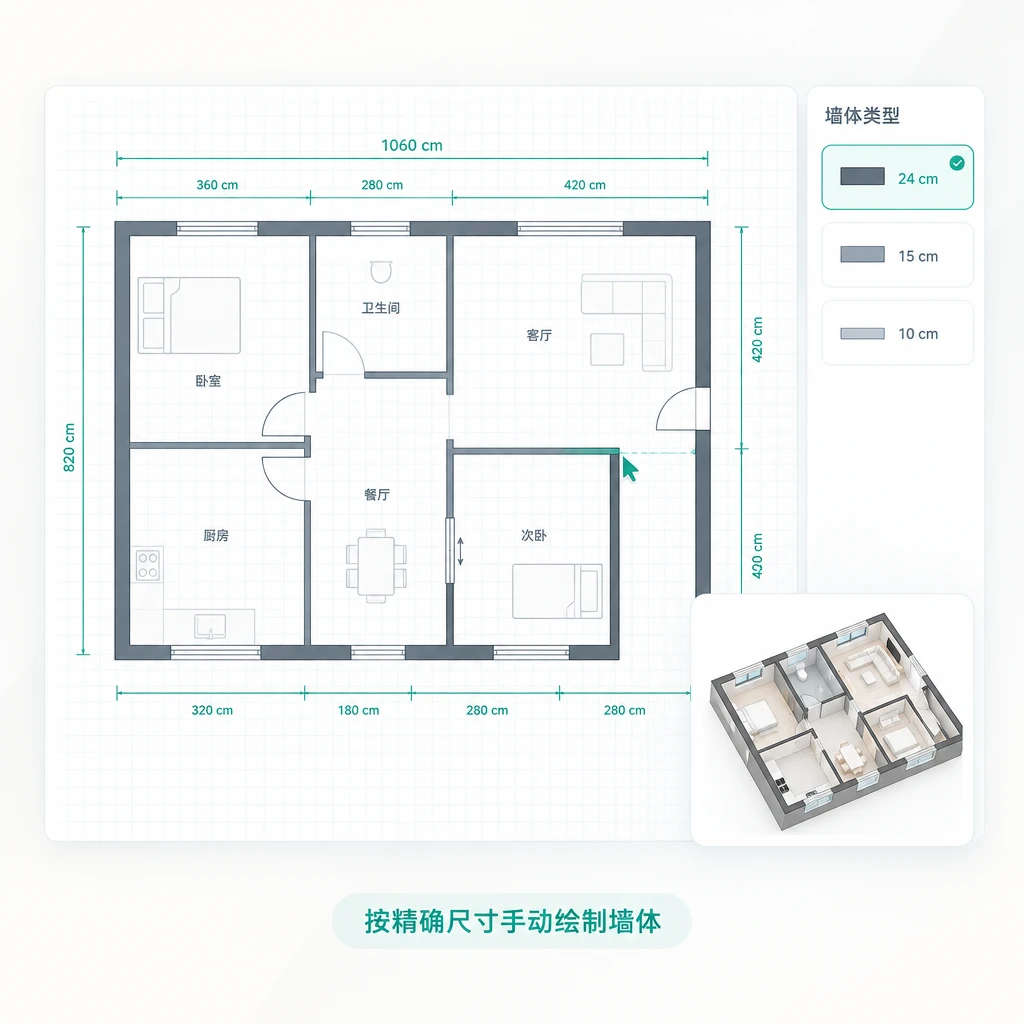
RoomDesign 戶型圖設計工具是一款實際可用的編輯器,可按精確尺寸繪製牆體、門窗,設定牆體厚度,並將戶型圖匯出為 DXF 格式。
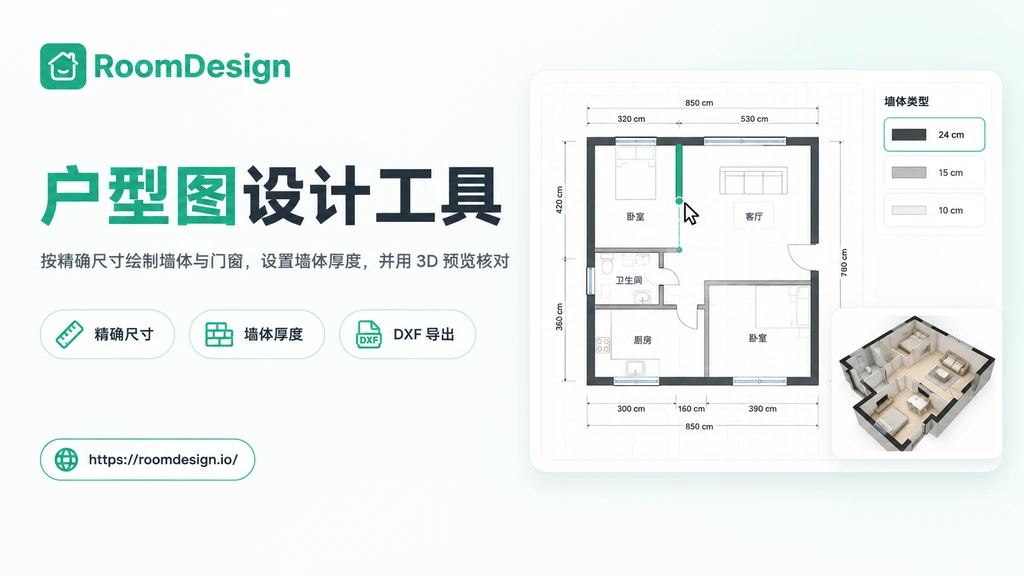
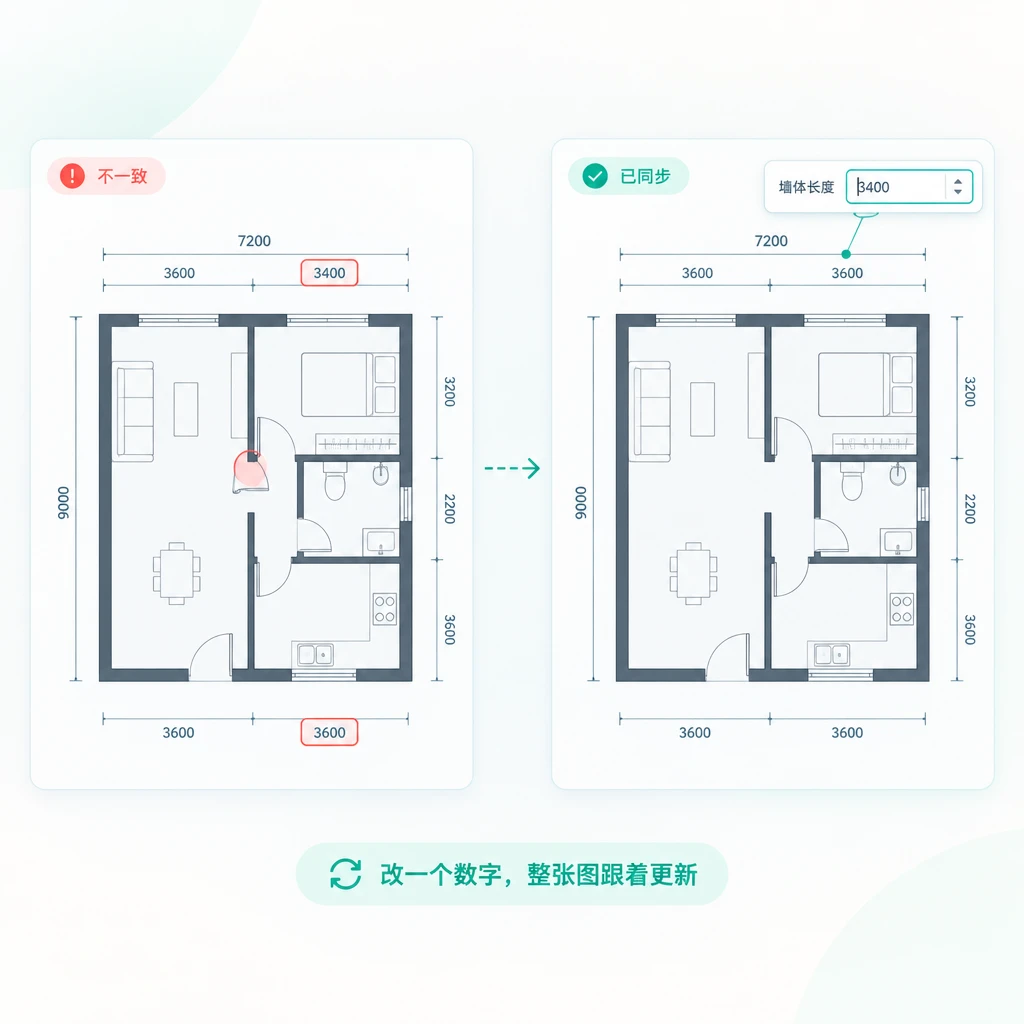
方格紙上的戶型圖,改一次牆長就要整張重來。輪廓重畫一遍,門的位置跟著偏移,尺寸也對不上實測資料。平面圖看著沒問題,人真站進去才發現動線走不通,櫃子和床都放不下。RoomDesign 的戶型圖設計工具把牆體、尺寸和圖層放進同一個編輯器,改一處不用重畫整張,改動成本降到最低。
RoomDesign 把畫圖需要的關鍵控制集中在同一個介面,範本、牆體參數和匯出格式都收在這裡,下面三個亮點涵蓋從起稿到交付的整個過程。
Studio、兩房公寓、L 形閣樓、合院都是現成範本,套用之後每一面牆都還能改。格局不常見的時候,就從空白畫布開始自己畫,兩種起步方式都在同一個編輯器裡。
外牆 24 公分、內牆 15 公分、隔牆 10 公分,選好類型再輸入牆長,然後用單開門、雙開門、推拉門或門洞把開口放上去,擺放位置隨時可以調整。
定稿後匯出 PNG 或 JPG 方便分享,需要進 CAD 就匯出 DXF,牆體厚度、房間尺寸和門窗位置都以圖形帶過去,對方開啟就能用,不用重畫。
戶型圖設計工具涵蓋住宅、改造和商業空間的早期規劃,把量出來的空間變成一張隨時能繼續改的圖,方案定下來之前都不用從頭重畫一遍。
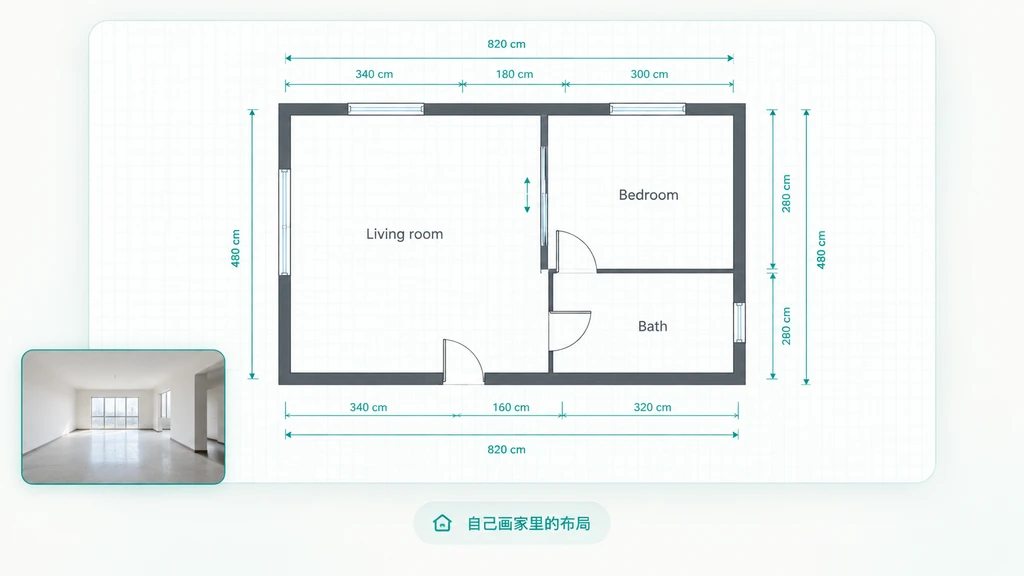
量好房間,自己把輪廓畫出來,對著真實牆長逐件試一遍家具尺寸,先決定買什麼、怎麼擺,搬進來之前就把擺放排過一遍,臨時改主意也不慌。
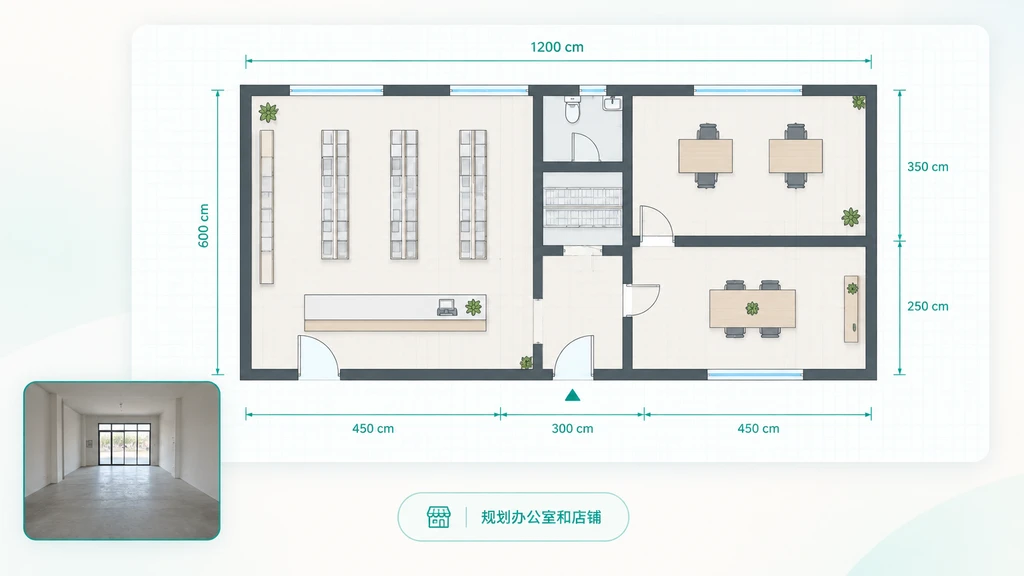
給辦公室或店面排隔間、座位、櫃台和開門方向,一遍遍試到動線順暢為止,施工方需要檔案的時候直接把圖面匯出成 DXF,對方開啟就能用。
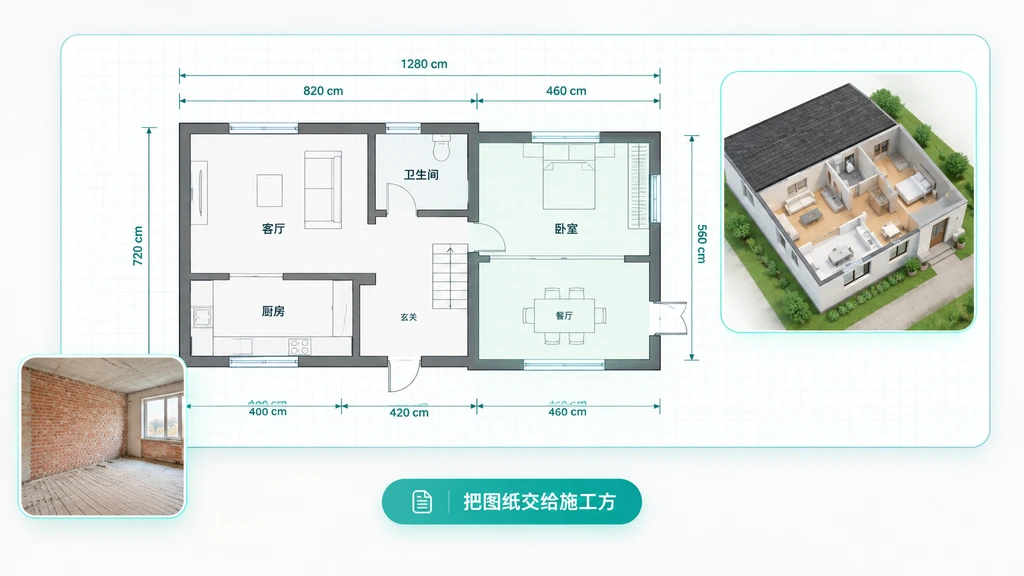
改造或增建先畫草圖,用 3D 預覽核對比例和動線,再把定稿交給施工方或設計師接著往下做,溝通的時候不用每次都從頭解釋一遍格局。
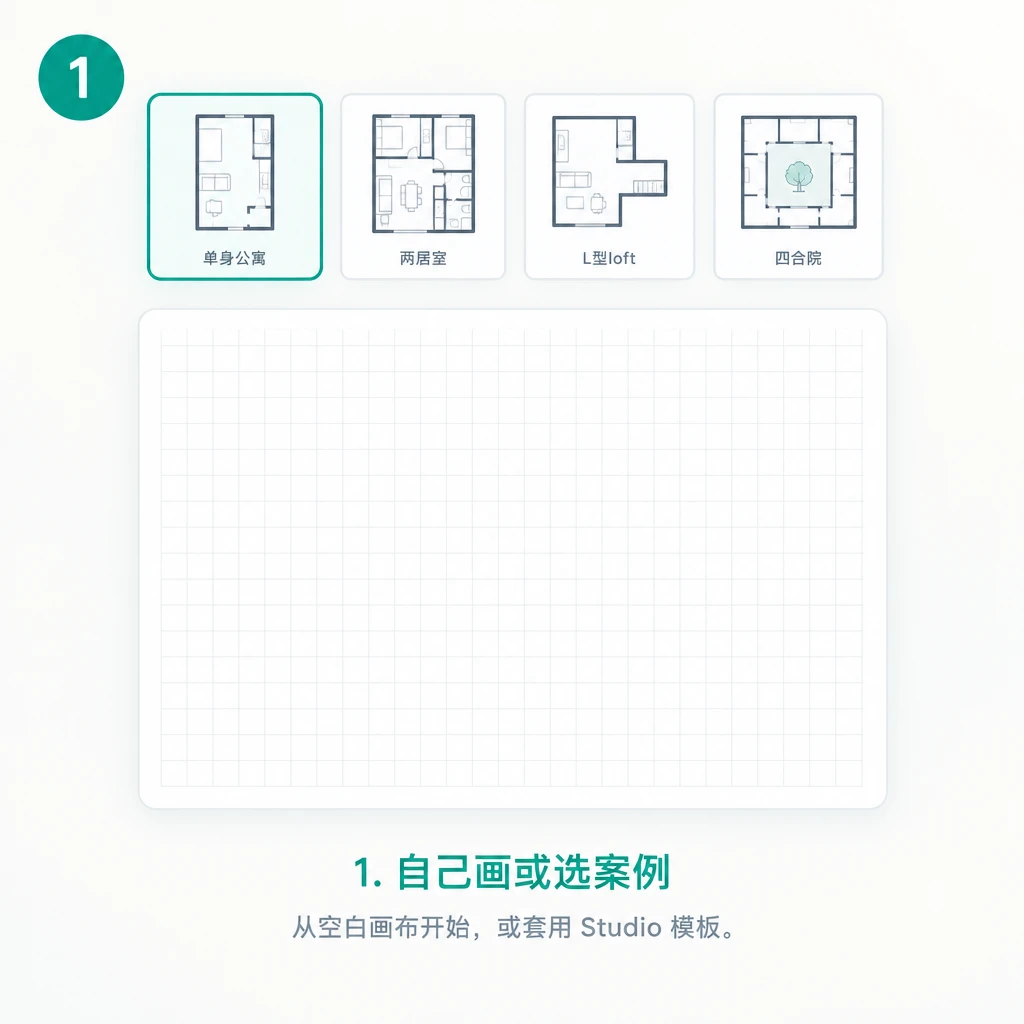
開啟編輯器,從空白畫布開始自己畫,或者挑一個現成範本,比如空間形狀常見的時候先套用 Studio,套用之後每一面牆都還能改。
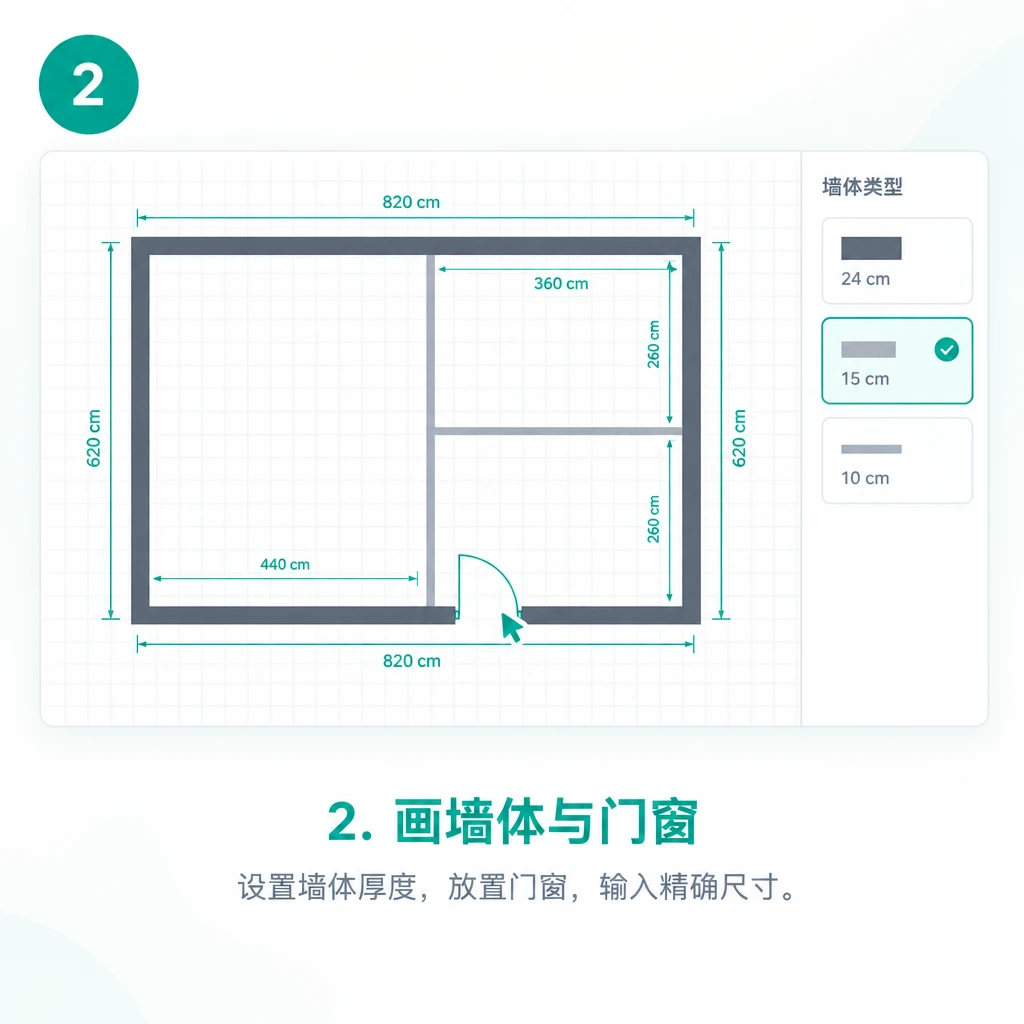
逐面畫牆並設定厚度,放好門窗,再輸入精確尺寸,讓每個房間都對上你的實測資料,哪一處數字不對就回來改那一處,不用整張重來。
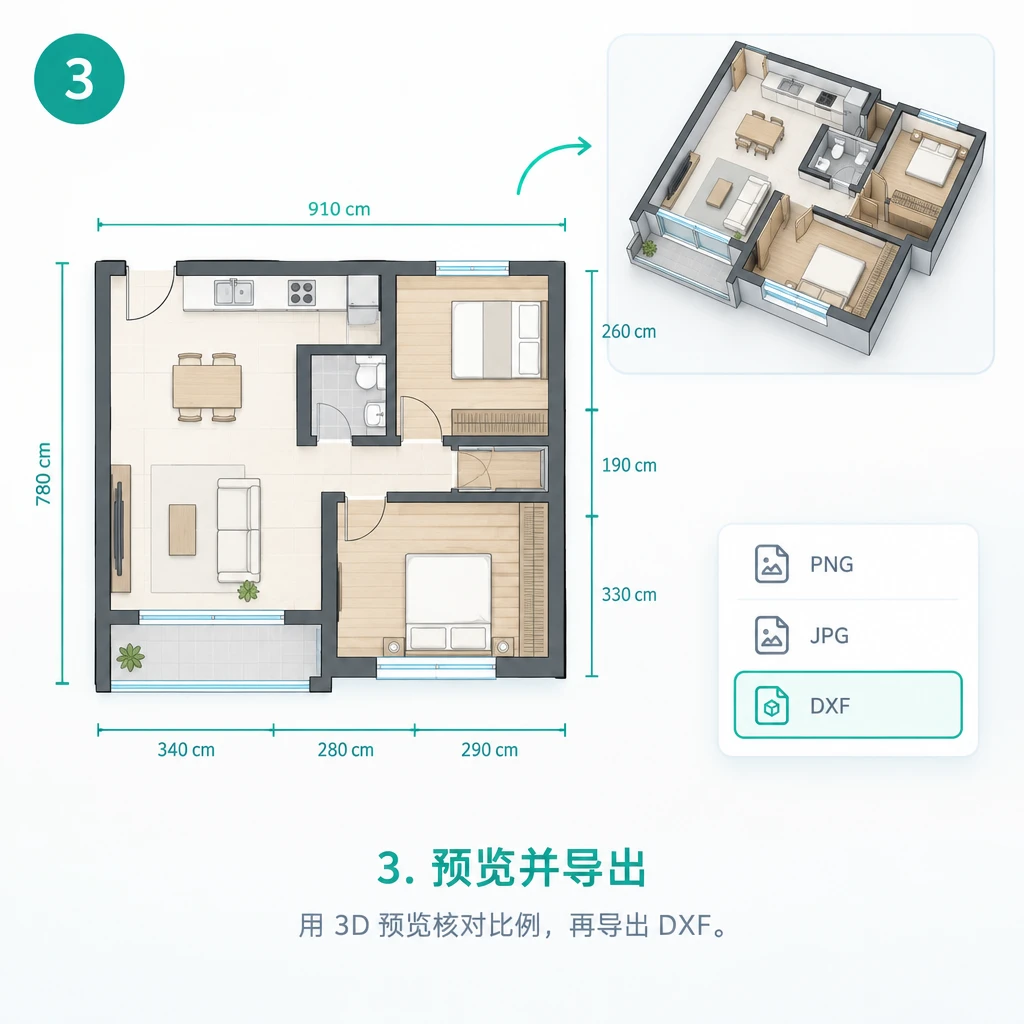
切到 3D 預覽核對比例,改動不理想就直接復原,CAD 需要檔案的時候,把圖面匯出成 DXF 交給對方就能直接開啟使用。
RoomDesign 提供一個實際可用的編輯器,按精確尺寸畫牆體、門窗,設定厚度,用圖層管住改動,隨時復原。定稿之前切到 3D 預覽核對比例,需要時匯出 DXF。免費開始。
徐曉琳
自住屋主
“我們買的老房子沒有一面牆是正的。戶型圖設計工具讓我把真實牆長一段段輸進去,按外牆和內牆分別設定厚度,畫錯了復原就行,不用從頭再來。買家具之前我先試了一遍尺寸,3D 預覽還用一個晚上把廚房那場爭論定了下來,家人也都提前看過兩個版本,溝通順利很多。”
李昊
房仲
“沒有戶型圖的物件很難打動買家,而自己畫一張以前要花掉一整天。現在開啟戶型圖設計工具,先設定好牆體厚度,按現場記錄放好門窗,再輸入準確的房間尺寸。3D 預覽能在拍照之前發現走道不順,照片上線之後一個月內詢問量就上來了,帶看效率也跟著高了不少。”

王悅
室內設計師
“客戶改主意是常事,以前每改一次就得重新畫一張草圖。戶型圖設計工具把牆體、尺寸和圖層放在同一個編輯器裡,我改一個數字,圖面跟著變,復原功能讓我能當著客戶的面試更大膽的格局。RoomDesign 把概念階段壓縮到了一小時以內,反覆調整也不會打亂節奏。”

陳俊傑
建築師
“前期量體討論需要快速拿出一張能看的平面圖。戶型圖設計工具提供實際可用的繪圖編輯器,牆體厚度、精確尺寸和門窗位置都能控制。我用圖層把結構和家具分開,3D 預覽讓方案在進入 CAD 之前就能看清比例,交給客戶的修改輪次因此少了很多,重工也跟著減少。”

林芳
小型企業主
“我們租了一間小辦公室,必須先定隔間怎麼分。戶型圖設計工具讓我按真實尺寸畫出牆體,給新隔間設定厚度,把行不通的方案直接復原。在 3D 預覽裡看了一遍格局,選擇就變得很清楚,裝修報價回來也沒有出現額外增項,工期安排也更明確了,和施工方溝通一次就能把方案定下來。”

周宇
房地產開發商
“定稿前我要試幾十種戶型。戶型圖設計工具把牆長和開口變成一張乾淨的圖面,圖層讓結構保持清晰,我一邊挪家具一邊核對。復原和 3D 預覽讓團隊能在同一次會議裡比較多個方案,它取代了以前團隊手繪給我的粗略草圖,前期決策快了很多,方案說明也更省時間。”