
徐晓琳
自住业主
“我们买的老房子没有一面墙是正的。户型图设计工具让我把真实墙长一段段输进去,按外墙和内墙分别设置厚度,画错了撤销就行,不用从头再来。买家具之前我先试了一遍尺寸,3D 预览还用一个晚上把厨房那场争论定了下来,家人也都提前看过两个版本,沟通顺利很多。”
将户型图图片转换为 CAD,无需从头绘制。
将图片转换为 DXF使用 RoomDesign 按精确尺寸绘制户型图,设置墙体厚度、添加门窗,并通过 3D 预览查看设计。
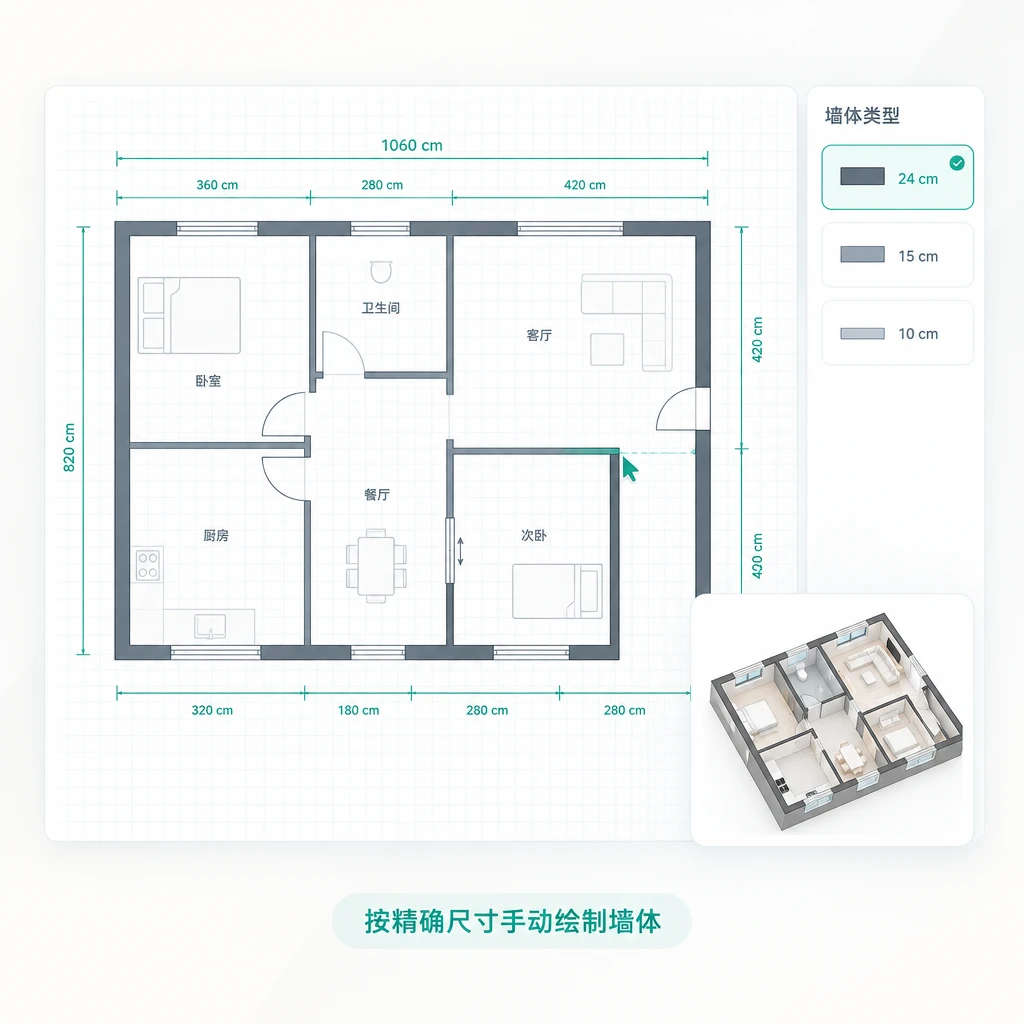
RoomDesign 户型图设计工具是一款真实可用的编辑器,可按精确尺寸绘制墙体、门窗,设置墙体厚度,并将户型图导出为 DXF 格式。
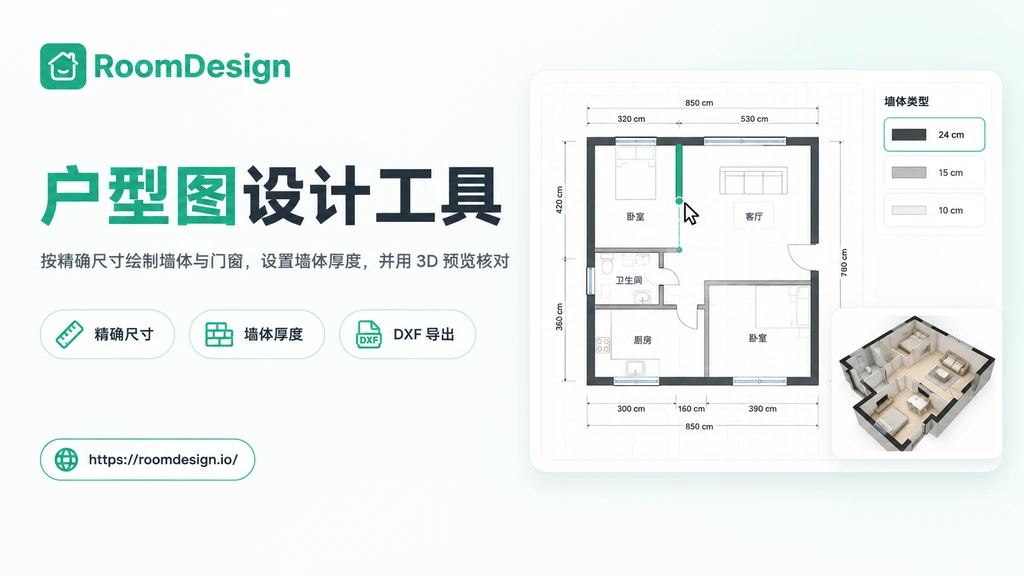
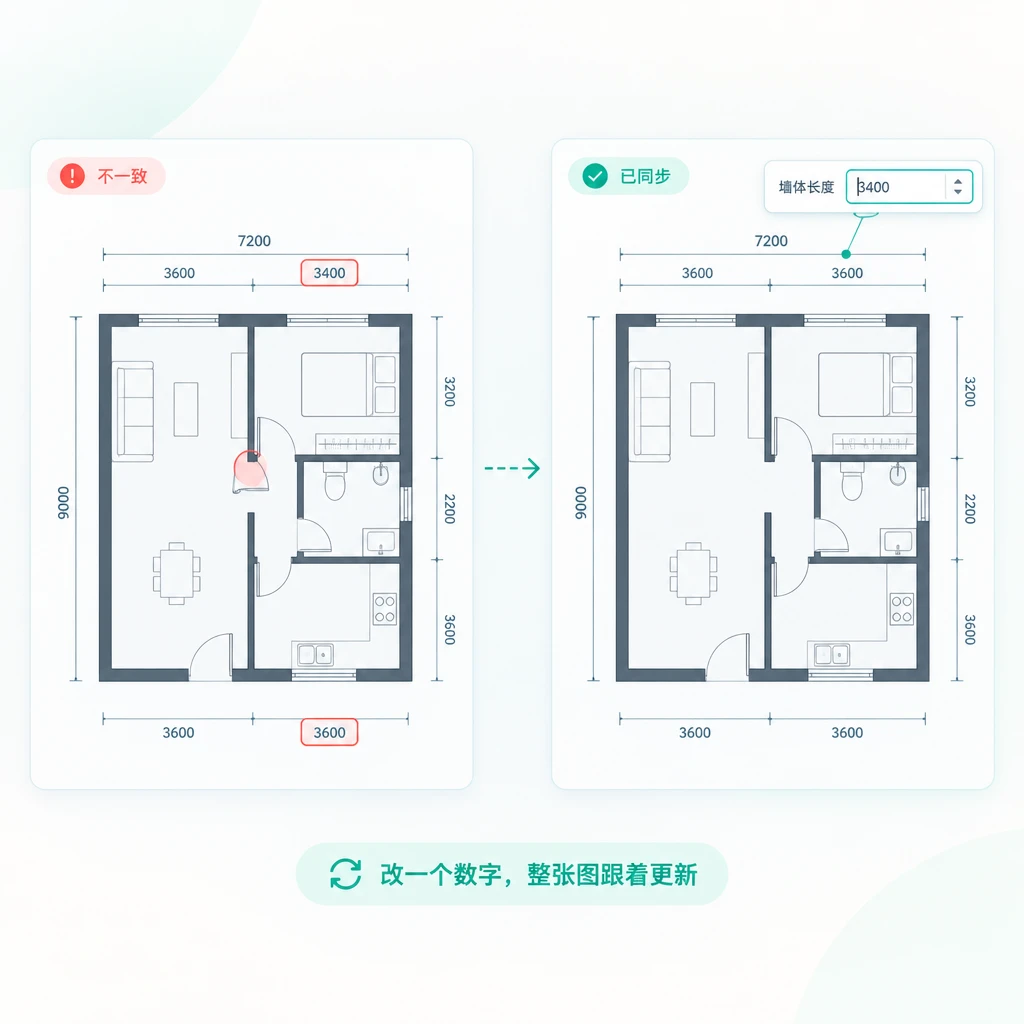
方眼纸上的户型图,改一次墙长就要整张重来。轮廓重画一遍,门的位置跟着偏移,尺寸也对不上实测数据。平面图看着没问题,人真站进去才发现动线走不通,柜子和床都放不下。RoomDesign 的户型图设计工具把墙体、尺寸和图层放进同一个编辑器,改一处不用重画整张,改动成本降到最低。
RoomDesign 把画图需要的关键控制集中在同一个界面,模板、墙体参数和导出格式都收在这里,下面三个亮点覆盖从起稿到交付的整个过程。
Studio、两居室公寓、L 形阁楼、合院都是现成模板,套用之后每一面墙都还能改。布局不常见的时候,就从空白画布开始自己画,两种起步方式都在同一个编辑器里。
外墙 24 厘米、内墙 15 厘米、隔墙 10 厘米,选好类型再输入墙长,然后用单开门、双开门、推拉门或门洞把开口放上去,摆放位置随时可以调整。
定稿后导出 PNG 或 JPG 方便分享,需要进 CAD 就导出 DXF,墙体厚度、房间尺寸和门窗位置都以图形带过去,对方打开就能用,不用重画。
户型图设计工具覆盖住宅、改造和商业空间的早期规划,把量出来的空间变成一张随时能继续改的图,方案定下来之前都不用从头重画一遍。
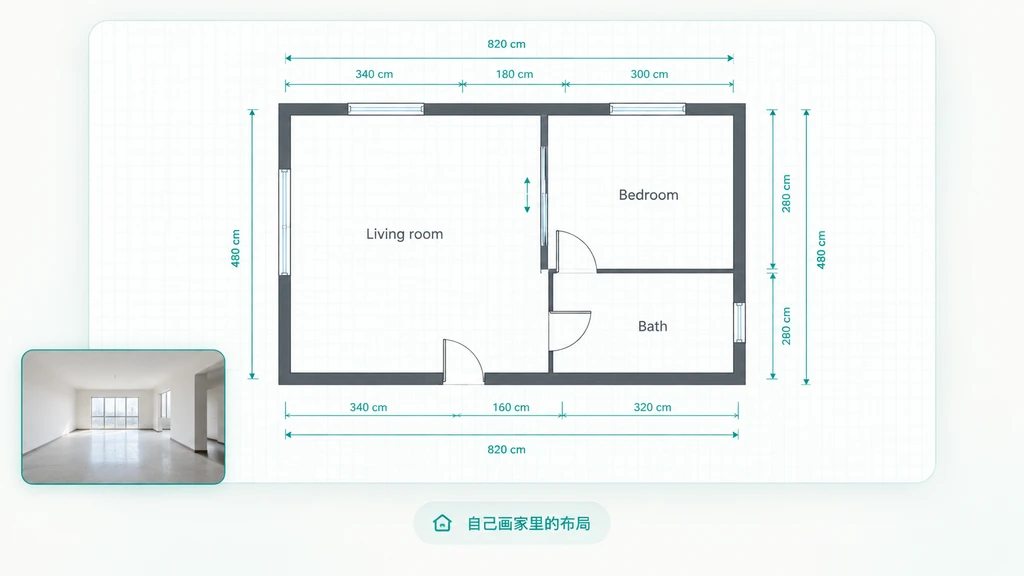
量好房间,自己把轮廓画出来,对着真实墙长逐件试一遍家具尺寸,先决定买什么、怎么摆,搬进来之前就把摆放排过一遍,临时改主意也不慌。
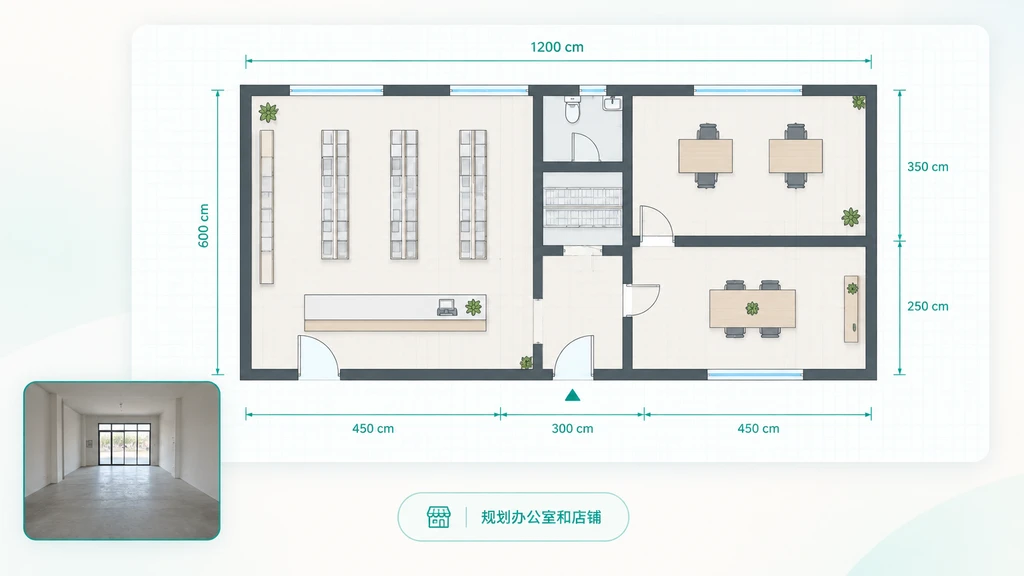
给办公室或店铺排隔断、工位、柜台和开门方向,一遍遍试到动线顺畅为止,施工方需要文件的时候直接把图纸导出成 DXF,对方打开就能用。
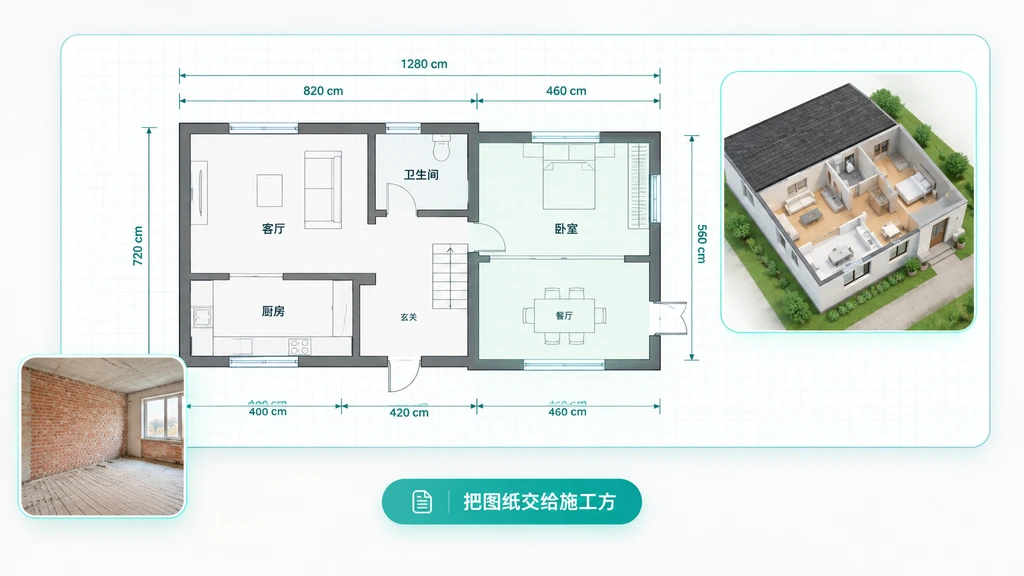
改造或扩建先画草图,用 3D 预览核对比例和动线,再把定稿交给施工方或设计师接着往下做,沟通的时候不用每次都从头解释一遍布局。
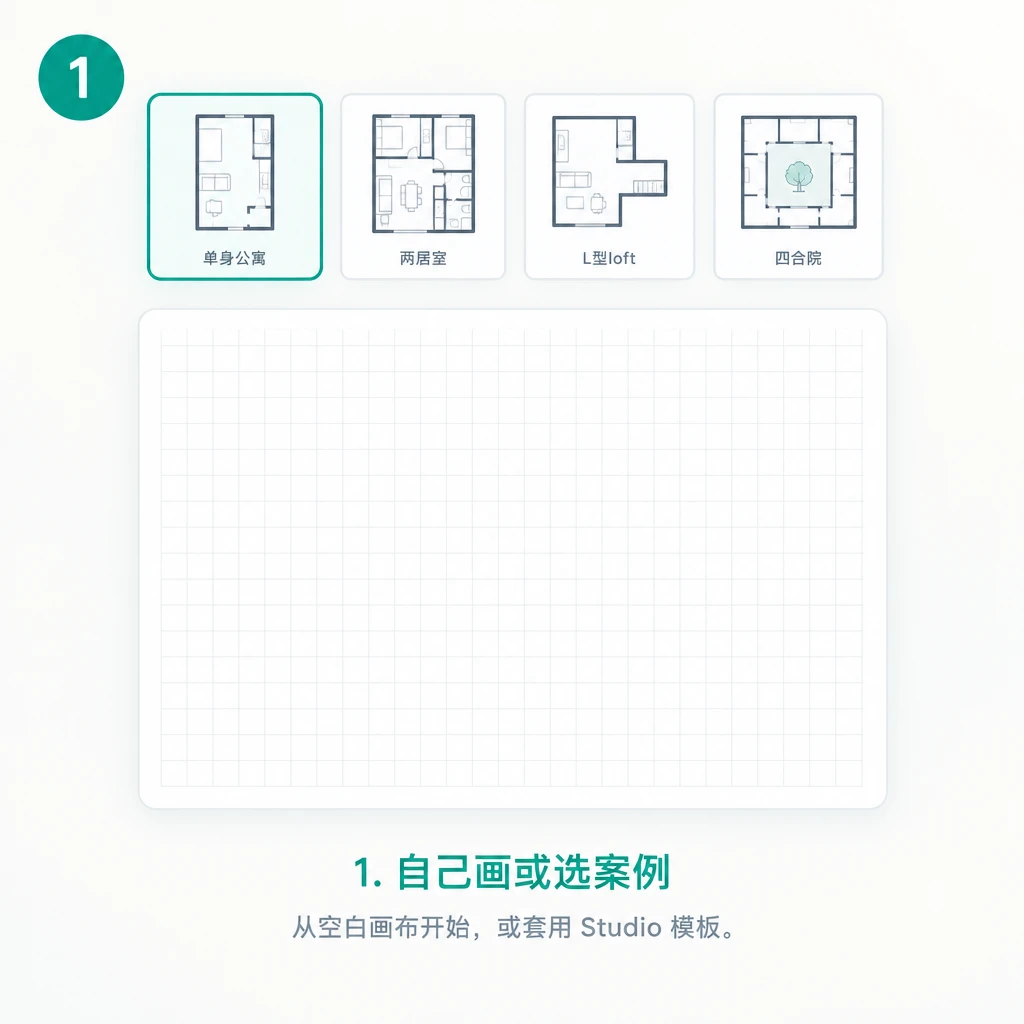
打开编辑器,从空白画布开始自己画,或者挑一个现成模板,比如空间形状常见的时候先套用 Studio,套用之后每一面墙都还能改。
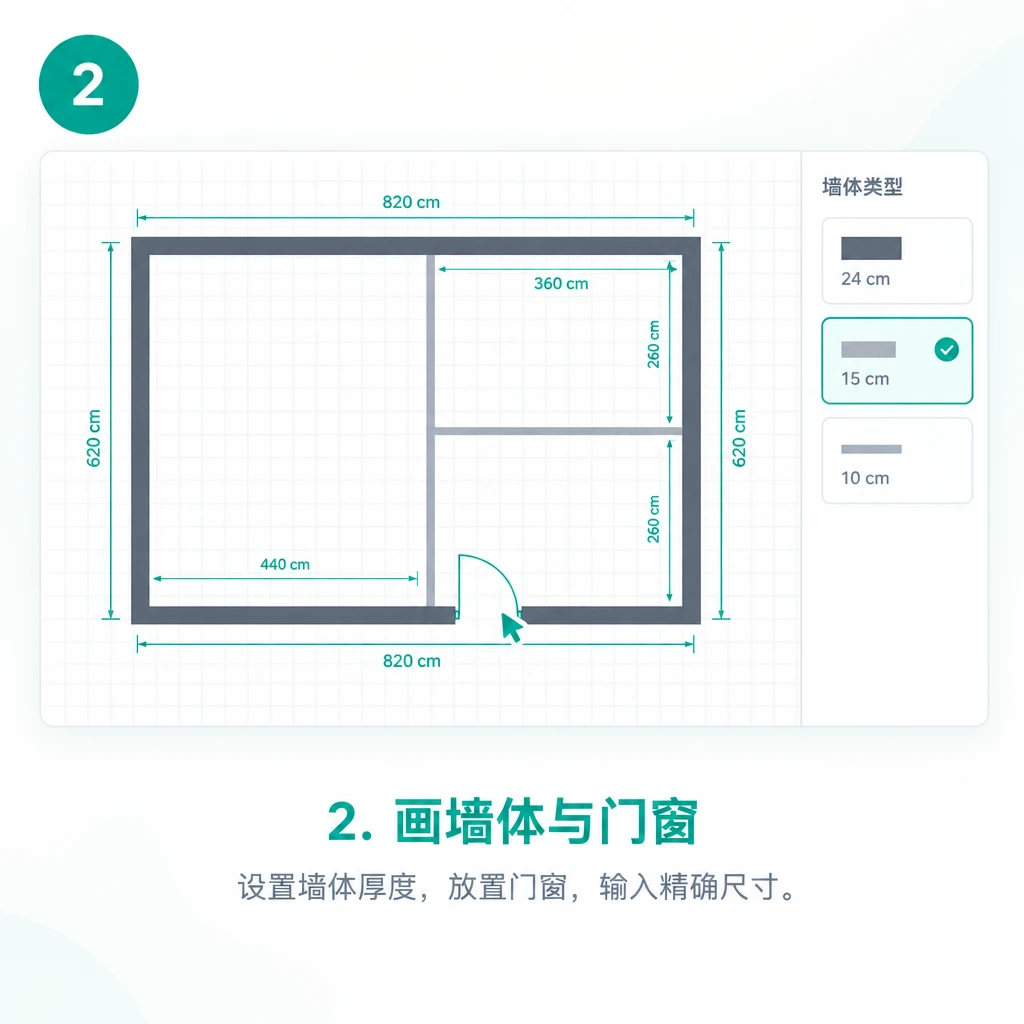
逐面画墙并设置厚度,放好门窗,再输入精确尺寸,让每个房间都对上你的实测数据,哪一处数字不对就回来改那一处,不用整张重来。
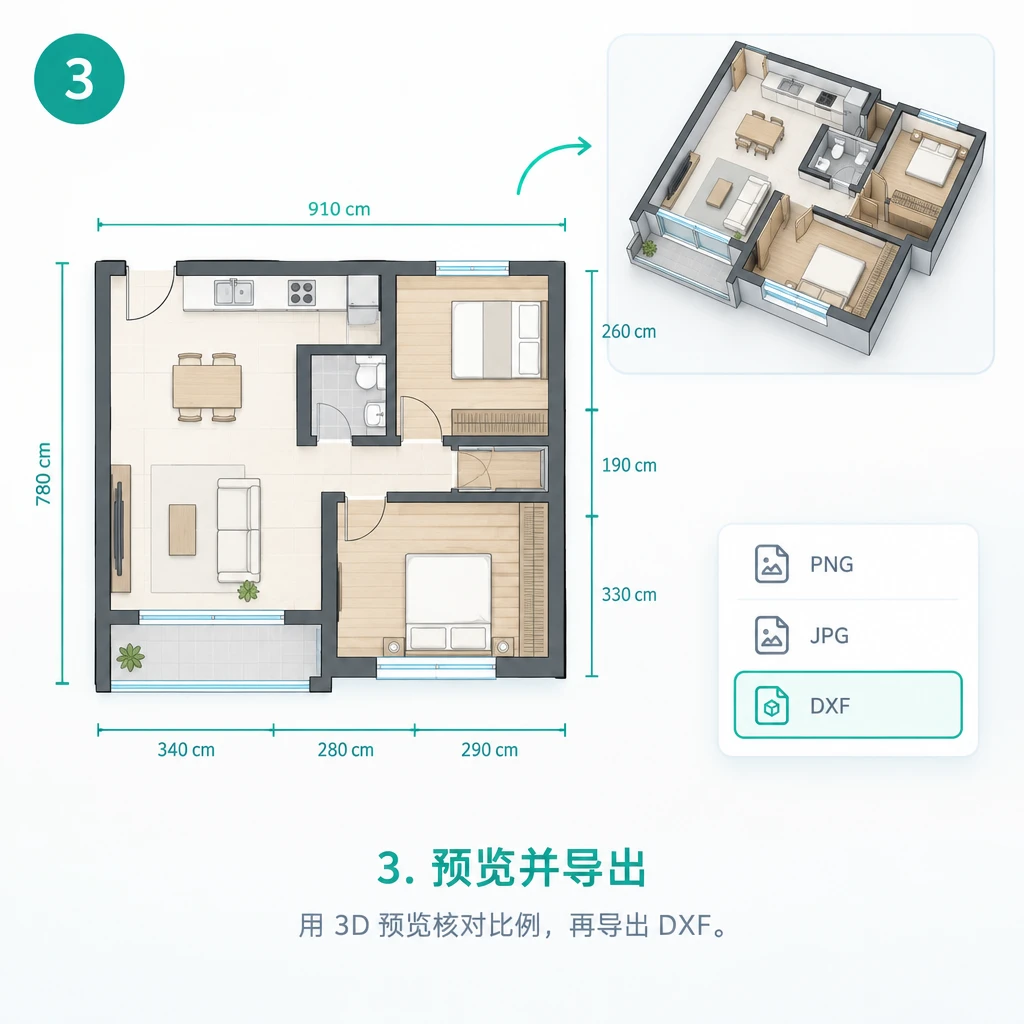
切到 3D 预览核对比例,改动不理想就直接撤销,CAD 需要文件的时候,把图纸导出成 DXF 交给对方就能直接打开使用。
RoomDesign 提供一个真实可用的编辑器,按精确尺寸画墙体、门窗,设置厚度,用图层管住改动,随时撤销。定稿之前切到 3D 预览核对比例,需要时导出 DXF。免费开始。
徐晓琳
自住业主
“我们买的老房子没有一面墙是正的。户型图设计工具让我把真实墙长一段段输进去,按外墙和内墙分别设置厚度,画错了撤销就行,不用从头再来。买家具之前我先试了一遍尺寸,3D 预览还用一个晚上把厨房那场争论定了下来,家人也都提前看过两个版本,沟通顺利很多。”
李昊
房产经纪人
“没有户型图的房源很难打动买家,而自己画一张以前要花掉一整天。现在打开户型图设计工具,先设置好墙体厚度,按现场记录放好门窗,再输入准确的房间尺寸。3D 预览能在拍照之前发现走道不顺,照片上线之后一个月内咨询量就上来了,带看效率也跟着高了不少。”

王悦
室内设计师
“客户改主意是常事,以前每改一次就得重新画一张草图。户型图设计工具把墙体、尺寸和图层放在同一个编辑器里,我改一个数字,图纸跟着变,撤销功能让我能当着客户的面试更大胆的布局。RoomDesign 把概念阶段压缩到了一小时以内,反复调整也不会打乱节奏。”

陈俊杰
建筑师
“前期体量讨论需要快速拿出一张能看的平面图。户型图设计工具提供真实可用的绘图编辑器,墙体厚度、精确尺寸和门窗位置都能控制。我用图层把结构和家具分开,3D 预览让方案在进入 CAD 之前就能看清比例,交给客户的修改轮次因此少了很多,返工也跟着减少。”

林芳
小微企业主
“我们租了一间小办公室,必须先定隔断怎么分。户型图设计工具让我按真实尺寸画出墙体,给新隔断设置厚度,把行不通的方案直接撤销。在 3D 预览里看了一遍布局,选择就变得很清楚,装修报价回来也没有出现额外增项,工期安排也更明确了,和施工方沟通一次就能把方案定下来。”

周宇
地产开发商
“定稿前我要试几十种户型。户型图设计工具把墙长和开口变成一张干净的图纸,图层让结构保持清晰,我一边挪家具一边核对。撤销和 3D 预览让团队能在同一次会议里比较多个方案,它取代了以前团队手绘给我的粗略草图,前期决策快了很多,方案交底也更省时间。”