Bild in DXF umwandeln

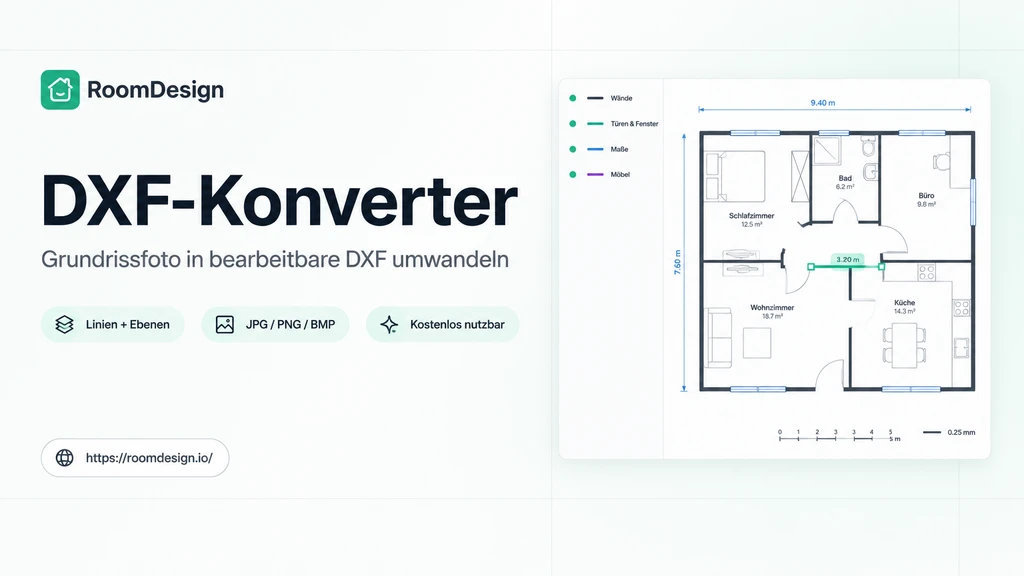
DXF-Konverter

Mit dem DXF-Konverter von RoomDesign wird aus einem Foto des Grundrisses eine DXF-Datei, die Sie direkt in CAD öffnen können.

Grundrissskizze in CAD-Linien umgewandelt

DXF-Konverter - Grundrisse kostenlos in DXF umwandeln

Mit dem DXF-Konverter von RoomDesign wandeln Sie Grundrisse als JPG, PNG oder BMP in bearbeitbare Vektor-DXF-Dateien mit Linien und Ebenen um. Kostenlos testen!

Grundriss jetzt umwandeln
DXF-Konverter: JPG / PNG → DXF

Was ist der DXF-Konverter?

Was ist der DXF-Konverter?

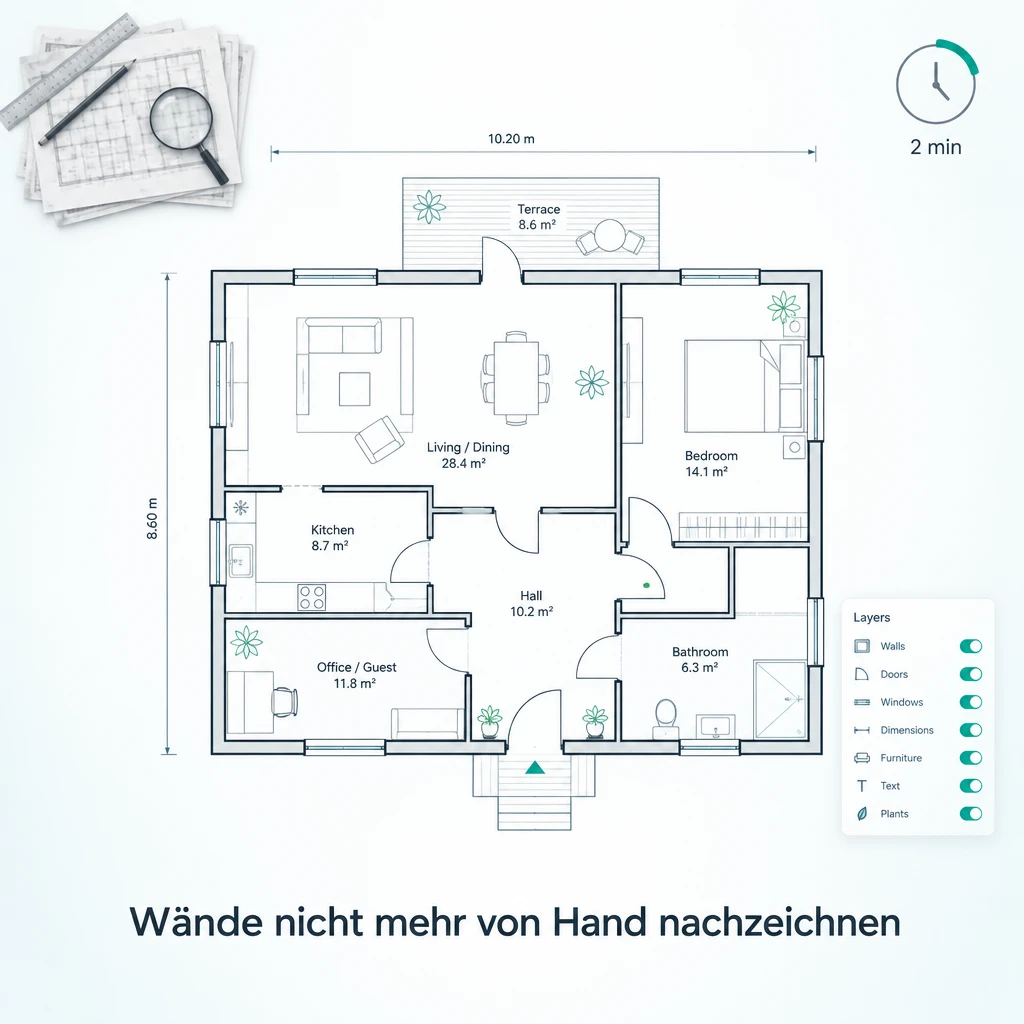
Grundrisse abzeichnen kostet jede Woche Zeit

Grundrisse abzeichnen kostet jede Woche Zeit

Die Funktionen des DXF-Konverters von RoomDesign

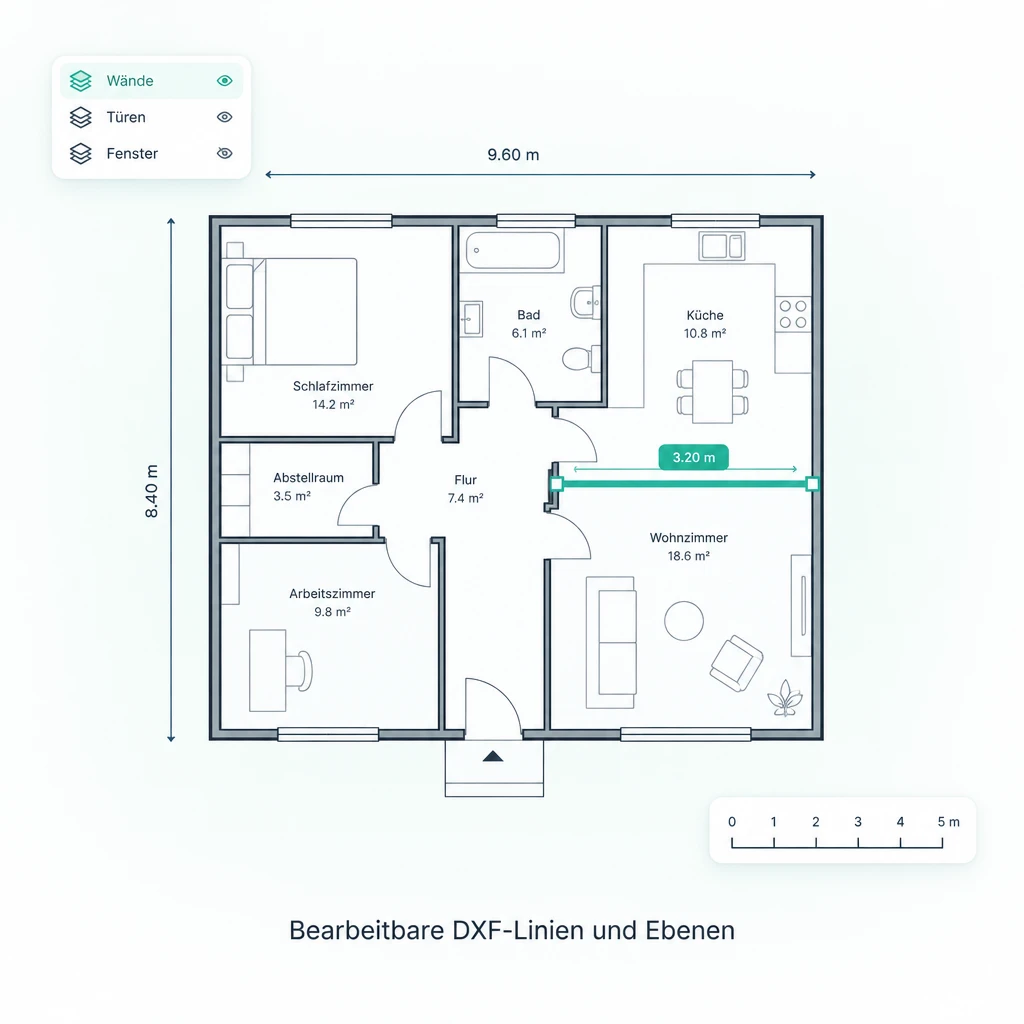
  • Linien und Ebenen bearbeitbar

    Das Ergebnis ist echte Geometrie statt eines Bildes. Wände und Öffnungen werden zu einzelnen Linien, Hinweise liegen auf eigenen Ebenen. Sie verschieben ein Element, ohne den Rest zu stören.

  • Eingabe als JPG, PNG oder BMP

    Sie verwenden die Datei, die Sie bereits haben. Handyfotos, Screenshots und eingescannte Pläne werden verarbeitet, ohne dass Sie zusätzliche Software installieren müssen.

  • Kostenlos nutzbar

    Der Einstieg kostet nichts. Laden Sie einen Grundriss hoch, starten Sie die Umwandlung und sehen Sie sich die DXF-Datei an, bevor Sie entscheiden, das Ergebnis lässt sich ohne Kosten prüfen.

DXF-Konverter: typische Einsatzszenarien

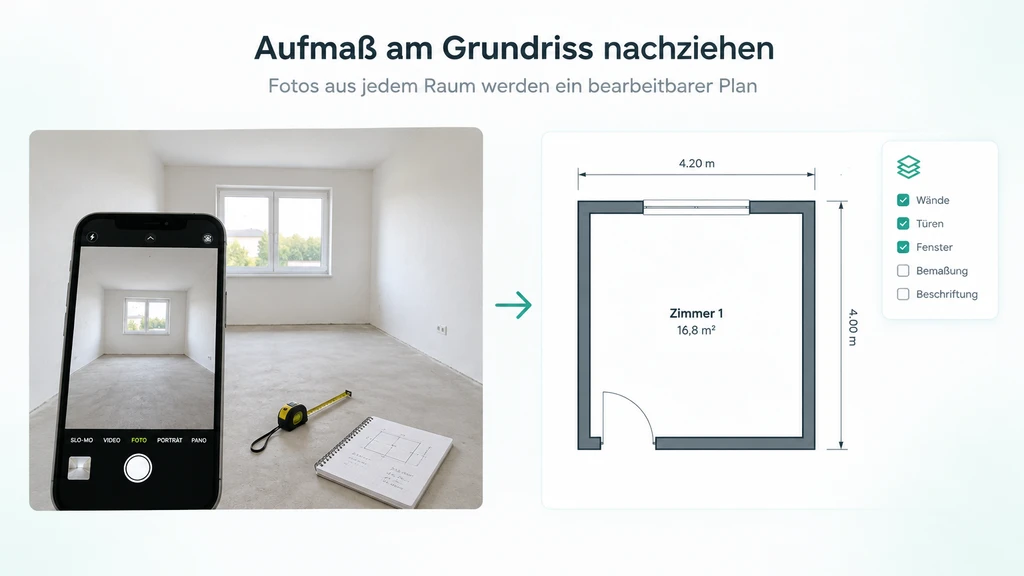
Aufmaß am Grundriss nachziehen

DXF-Konverter: Aufmaß am Grundriss nachziehen

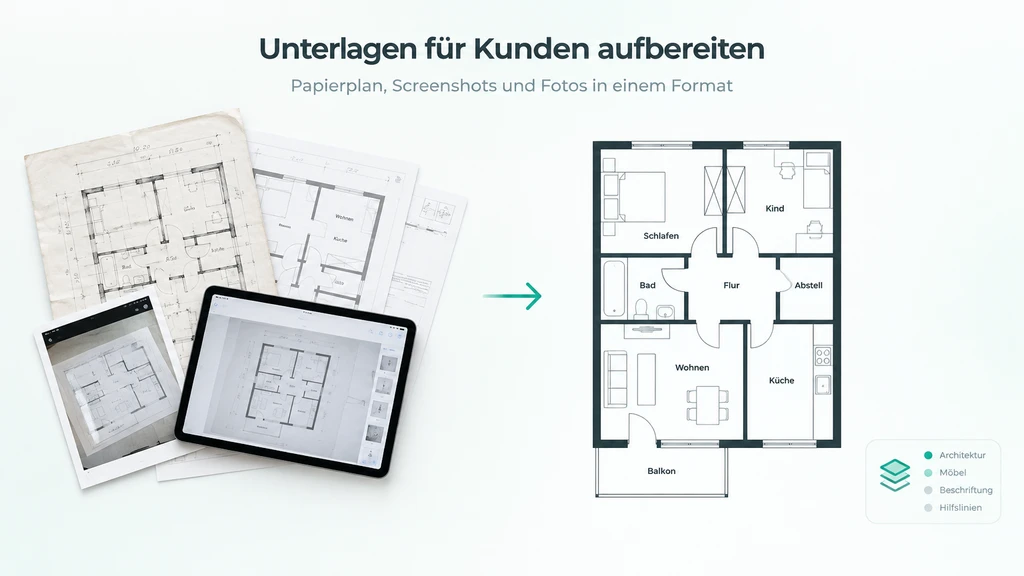
Unterlagen für Kunden aufbereiten

DXF-Konverter: Unterlagen für Kunden aufbereiten

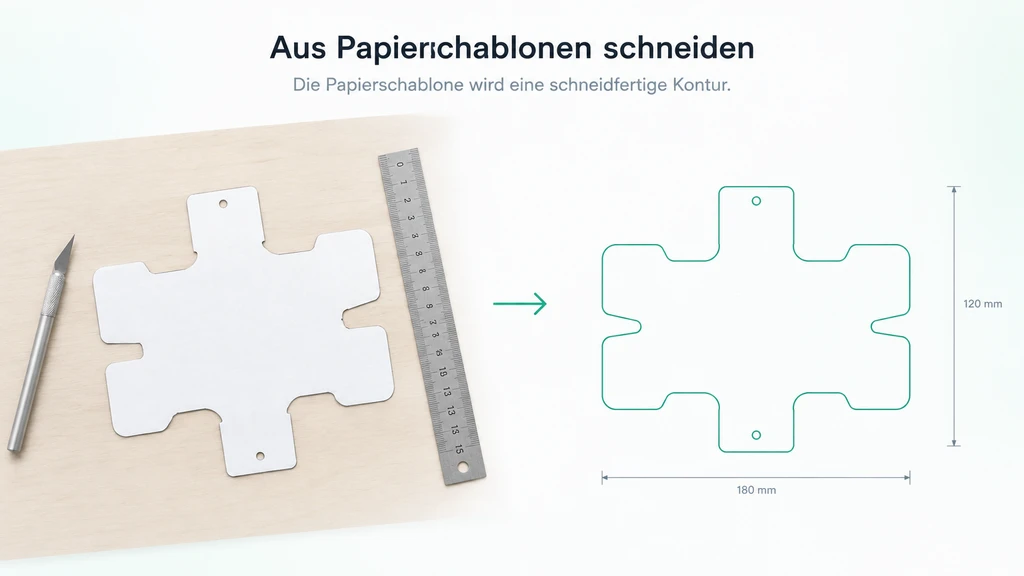
Aus Papierschablonen schneiden

DXF-Konverter: Aus Papierschablonen schneiden

So verwenden Sie den DXF-Konverter

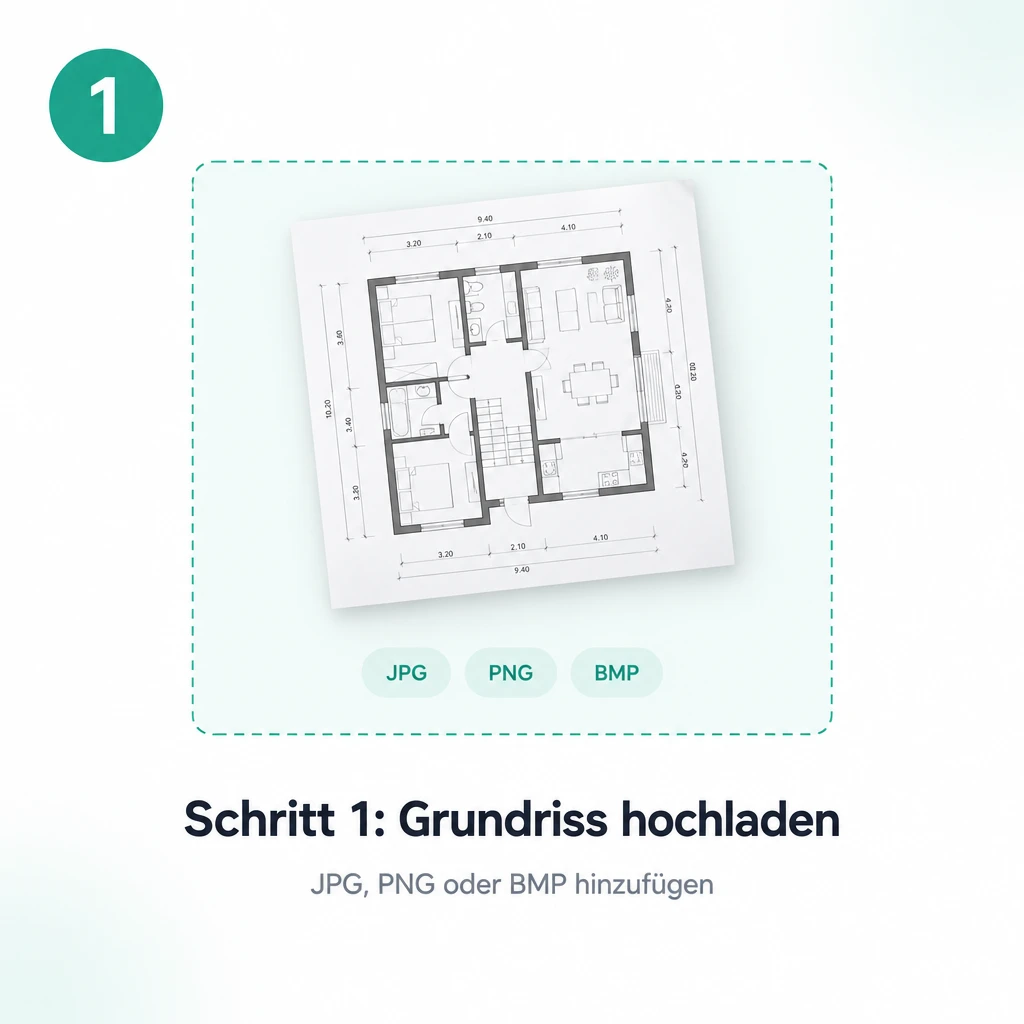
  1. Schritt 1: Grundriss hochladen

    Schritt 1: Grundriss hochladen

    Öffnen Sie den DXF-Konverter im Browser und fügen Sie den Grundriss hinzu. JPG, JPEG, PNG und BMP werden akzeptiert, ein Handyfoto funktioniert ebenso gut wie ein Screenshot.

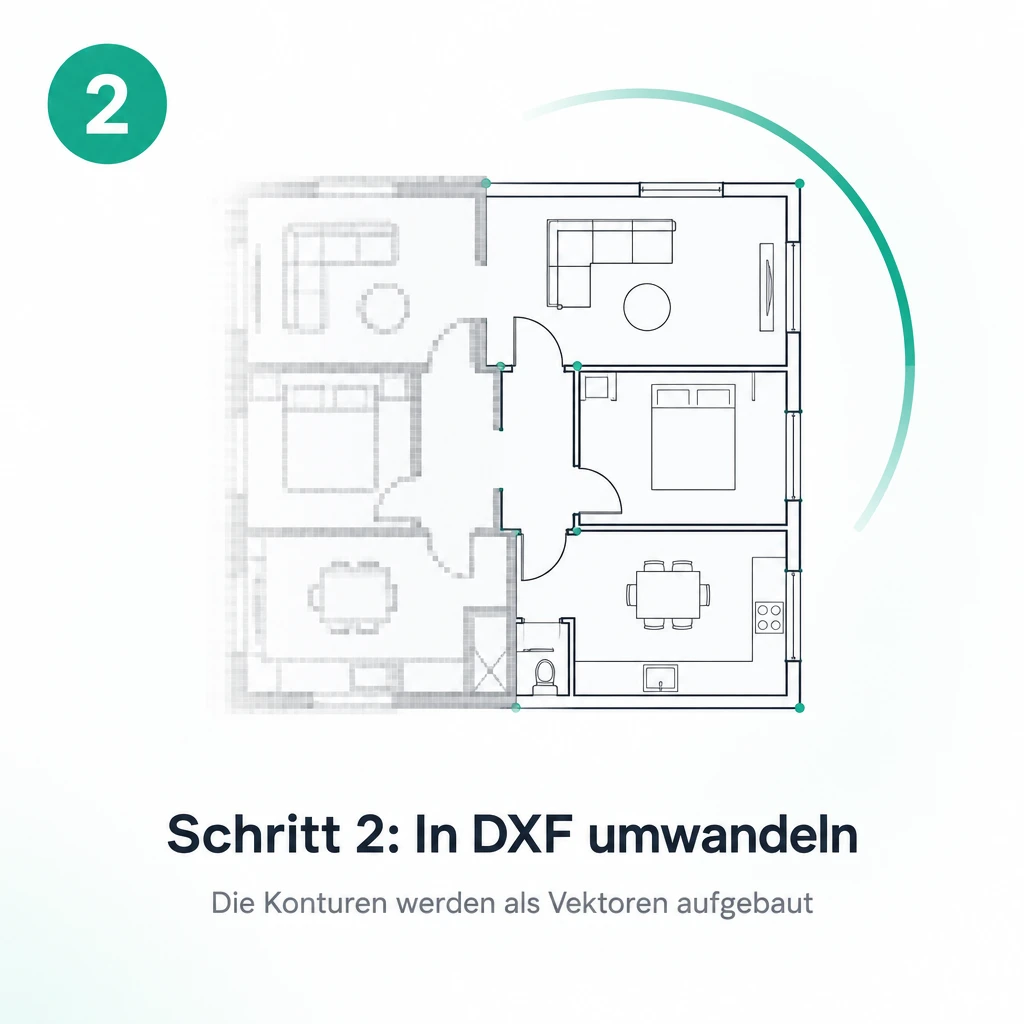
  2. Schritt 2: In DXF umwandeln

    Schritt 2: In DXF umwandeln

    Wählen Sie die Einstellungen passend zur Zeichnung und starten Sie die Umwandlung. Die Konturen werden als Vektoren neu aufgebaut und nicht als flaches Bild eingefügt.

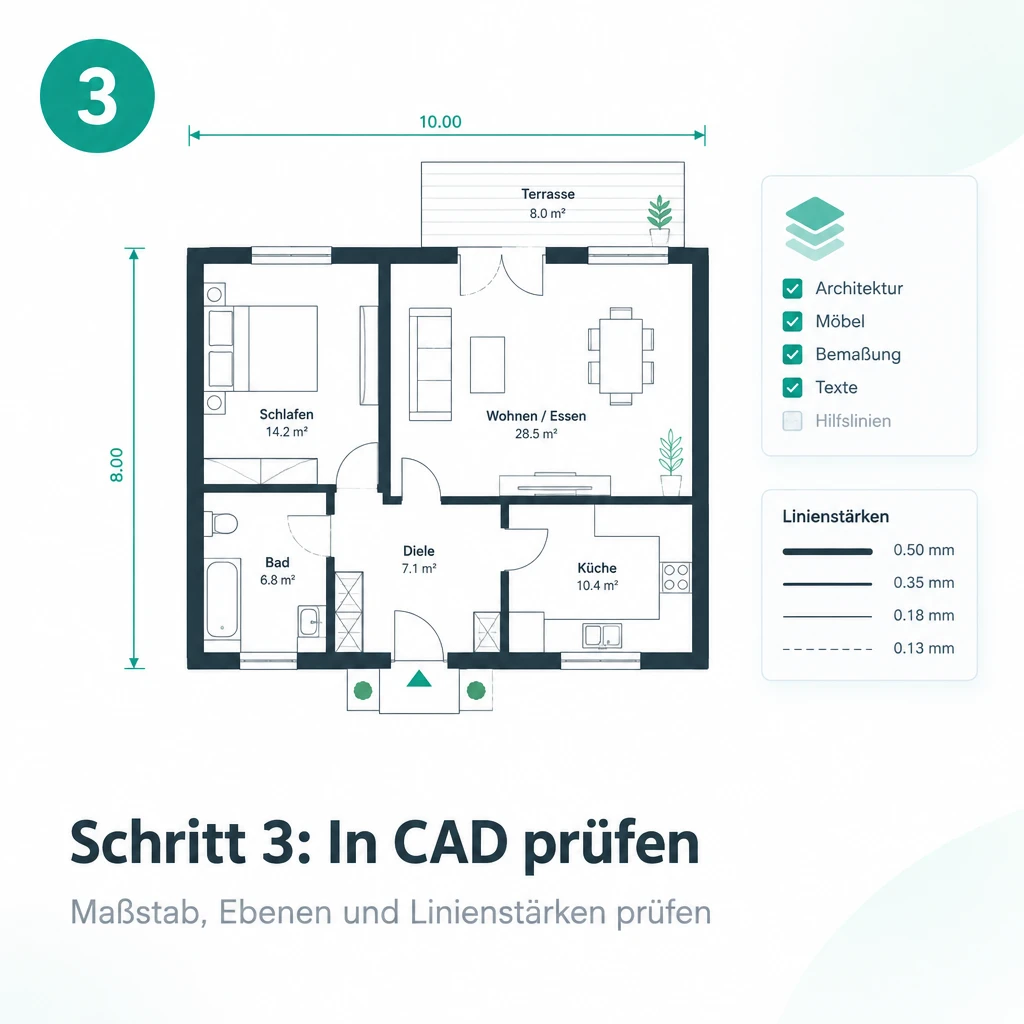
  3. Schritt 3: In CAD prüfen

    Schritt 3: In CAD prüfen

    Öffnen Sie das Ergebnis im CAD und prüfen Sie Maßstab, Ebenen und Linienstärken, bevor Sie darauf aufbauen. Was korrigiert werden muss, lässt sich direkt bearbeiten.

Grundriss jetzt online in DXF umwandeln

Mit RoomDesign wird aus einem Grundriss, den Sie nur ansehen konnten, eine Datei, die Sie bearbeiten können. Laden Sie Ihr Bild hoch, wandeln Sie es um und öffnen Sie die DXF im CAD. Der Einstieg ist kostenlos.

Grundriss jetzt umwandeln

Was Nutzer über den DXF-Konverter sagen

Sabine Krüger avatar

Sabine Krüger

Innenarchitektin

“Meine Kundinnen schicken Grundrisse fast immer als Handyfoto. Früher habe ich jede Wand abgezeichnet, bevor ich überhaupt planen konnte. Mit dem DXF-Konverter bekomme ich bearbeitbare Linien und Ebenen direkt aus dem Foto, prüfe das Layout noch am selben Tag und korrigiere nur die eine Wand, bei der das Aufmaß abwich.”
Thomas Berger avatar

Thomas Berger

Bauunternehmer

“Ein Scan verrät mir nicht, wo eine Wand wirklich sitzt. Der DXF-Konverter macht daraus Geometrie, die ich messen und markieren kann. Die Ebenen trennen Struktur und Notizen, und wenn der Bauherr eine Trennwand verschiebt, bewege ich eine Linie statt die Zeichnung neu zu beginnen. Die Angebote werden dadurch deutlich genauer.”
Julia Hoffmann avatar

Julia Hoffmann

Immobilienmaklerin

“Ohne Plan wirken Exposés lieblos, und jede Neuzeichnung hat Geld gekostet. Ich fotografiere jede Etage mit dem Handy, lasse sie durch den DXF-Konverter laufen und gebe die Datei an unsere Grafikerin weiter. Die Räume kommen sauber zurück, ich spare die Nacharbeit und die Vorlaufzeit vor der Veröffentlichung ist spürbar kürzer.”
Michael Schuster avatar

Michael Schuster

Architekt

“In frühen Gesprächen brauche ich einen Plan in Minuten, nicht in Tagen. Der DXF-Konverter liest die Skizze des Bauherrn und liefert DXF, die ich sofort im CAD öffne. Die Ebenen bleiben erhalten, ich teste zwei oder drei Varianten und zeige die Proportionen, bevor irgendjemand einen vollständigen Plansatz beauftragt. So sinkt die Zahl der Abstimmungsrunden deutlich.”
Andrea Weber avatar

Andrea Weber

Eigenheimbesitzerin

“Unsere Sanierung begann mit einer Zeichnung auf Millimeterpapier. Der DXF-Konverter hat das Foto davon in eine Datei verwandelt, die unser Handwerker öffnen konnte. Weil wir eine Wand im Plan verschieben und die Wirkung sofort sehen konnten, wurden die Gespräche kürzer und die Kosten besser kalkulierbar. Rückfragen wurden seltener und das Budget blieb im Rahmen.”
Karsten Lindner avatar

Karsten Lindner

CNC-Werkstatt

“Kunden bringen Muster als Foto mit und erwarten einen passenden Schnitt. Der DXF-Konverter wandelt diese Bilder in DXF um, die ich als Liniendaten in die Maschine lade. Das Prüfen des Maßstabs kostete früher eine Stunde pro Auftrag und dauert jetzt nur noch wenige Minuten. Der Ausschuss ist deutlich gesunken und die Liefertreue gestiegen.”

Häufige Fragen zum DXF-Konverter

Der DXF-Konverter ist auf RoomDesign kostenlos nutzbar, Sie können also einen Grundriss hochladen und eine bearbeitbare DXF-Datei erzeugen, bevor Sie etwas bezahlen. Für große Zeichnungen oder intensive Nutzung kann eine kostenpflichtige Stufe vorgesehen sein, prüfen Sie vor einem längeren Arbeitslauf die aktuellen Konditionen auf der Website. Was Sie bereits umgewandelt haben, bleibt erhalten.

Nein. Der DXF-Konverter akzeptiert ausschließlich Bilder in den Formaten JPG, JPEG, PNG und BMP. PDF- oder DWG-Dateien müssen zuerst in eines dieser Formate exportiert oder neu erstellt werden. Diese Beschränkung hält die Verarbeitung stabil, weil das Werkzeug immer mit Pixeln arbeitet und keine zweite Zeichnungsnorm interpretieren muss, probieren Sie es zunächst mit einem vorhandenen Bild aus.

Ja. Der DXF-Konverter arbeitet im Browser, Desktop, Tablet und Smartphone funktionieren ohne Installation. Sie können einen Grundriss vor Ort fotografieren und die Umwandlung direkt starten oder unterwegs vorbereiten und am Rechner nachprüfen. Für die genaue Kontrolle von Maßstab und Ebenen bleibt ein größerer Bildschirm angenehmer, ein erster Test vom Handy aus lohnt sich aber.

Der DXF-Konverter baut Geometrie aus Pixeln auf, das Ergebnis hängt daher von der Vorlage ab. Ein scharfes, gerade aufgenommenes Foto lässt sich gut umwandeln, ein schräges oder verwackeltes Bild zwingt das Werkzeug zu Schätzungen bei den Linienpositionen. Prüfen Sie Maßstab und Maße im CAD und behandeln Sie die Ausgabe als Arbeitsgrundlage, nicht als Aufmaß, vor wichtigen Entscheidungen messen Sie selbst nach.

Dateien, die Sie mit dem DXF-Konverter aus Ihren eigenen Plänen erzeugen, dürfen Sie im Rahmen der Bedingungen Ihres RoomDesign-Kontos für Kundenprojekte und interne Arbeiten verwenden. Stellen Sie sicher, dass die eingegebene Zeichnung von Ihnen stammt oder ausreichend lizenziert ist, und lesen Sie die aktuellen Bedingungen nach, bevor Sie umgewandelte Pläne veröffentlichen.

Der DXF-Konverter erhält Bilder von privaten Objekten, die Grundrisse, Sicherheitstechnik und Adressen zeigen können. Prüfen Sie vor dem Hochladen vertraulicher Pläne die aktuellen Datenschutzbedingungen von RoomDesign und werfen Sie einen Blick auf Speicherung und Aufbewahrungsdauer. Entfernen Sie Namen, Türcodes und Positionen von Alarmanlagen, wenn die Zeichnung sie nicht benötigt.