
Jessica Morrison
室內設計師
“客戶交給我的平面圖都是現場拍攝的照片,以前照片只要拍歪,就得先花好幾個小時描圖。DXF 轉換器直接從照片提供可編輯的線條和圖層,讓我當天下午就能檢查配置,修正測量時出錯的那面牆,並用整個團隊都能開啟的檔案報價。”
將格局圖圖片轉換為 CAD,無需從頭繪製。
將圖片轉換為 DXF使用 RoomDesign 的 DXF 轉換器,將您的平面圖轉成可直接用於 CAD 的 DXF 檔案。

RoomDesign 的 DXF 轉換器可將 JPG、PNG 或 BMP 平面圖圖片轉成可編輯的向量 DXF,包含可在 CAD 中開啟的真實線條與圖層。立即試用!
免費轉換為 DXF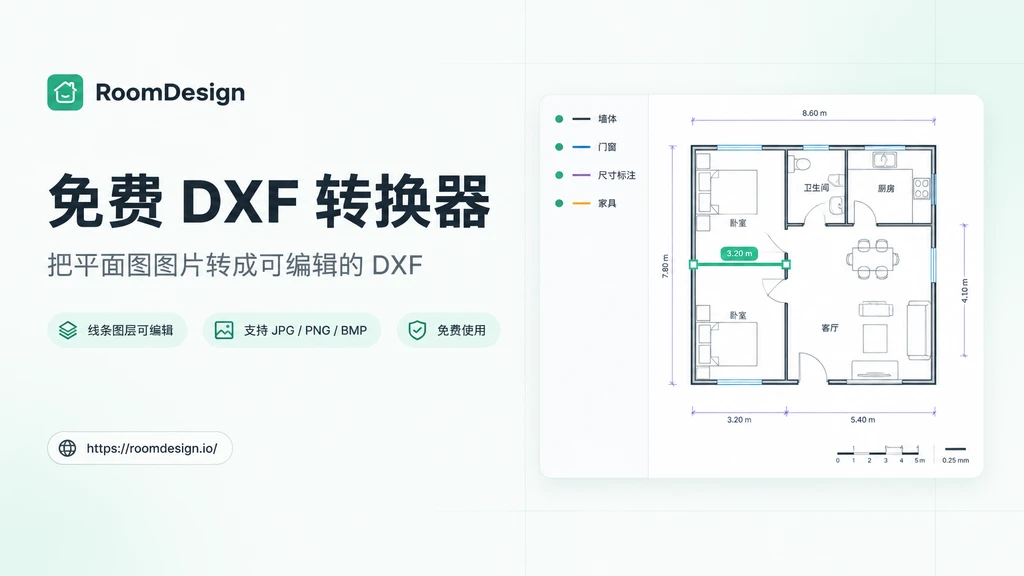
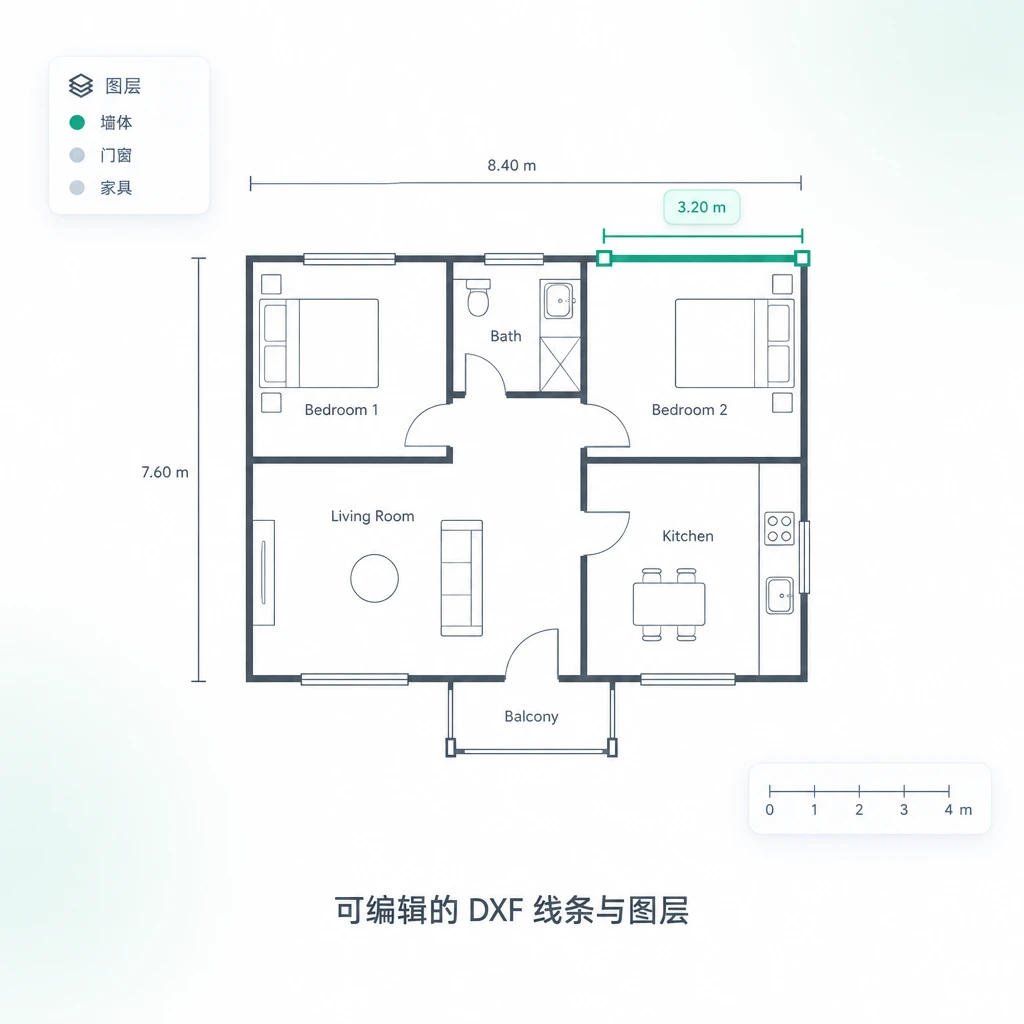
紙本平面圖和手機照片看起來都沒問題,直到您需要在 CAD 中使用。掃描產生的是像素而非幾何資料,因此每面牆都得手動描繪,誤差也會在整張圖紙上累積。RoomDesign 的DXF 轉換器讀取配置後,會傳回可編輯的線條,而非平面圖片。
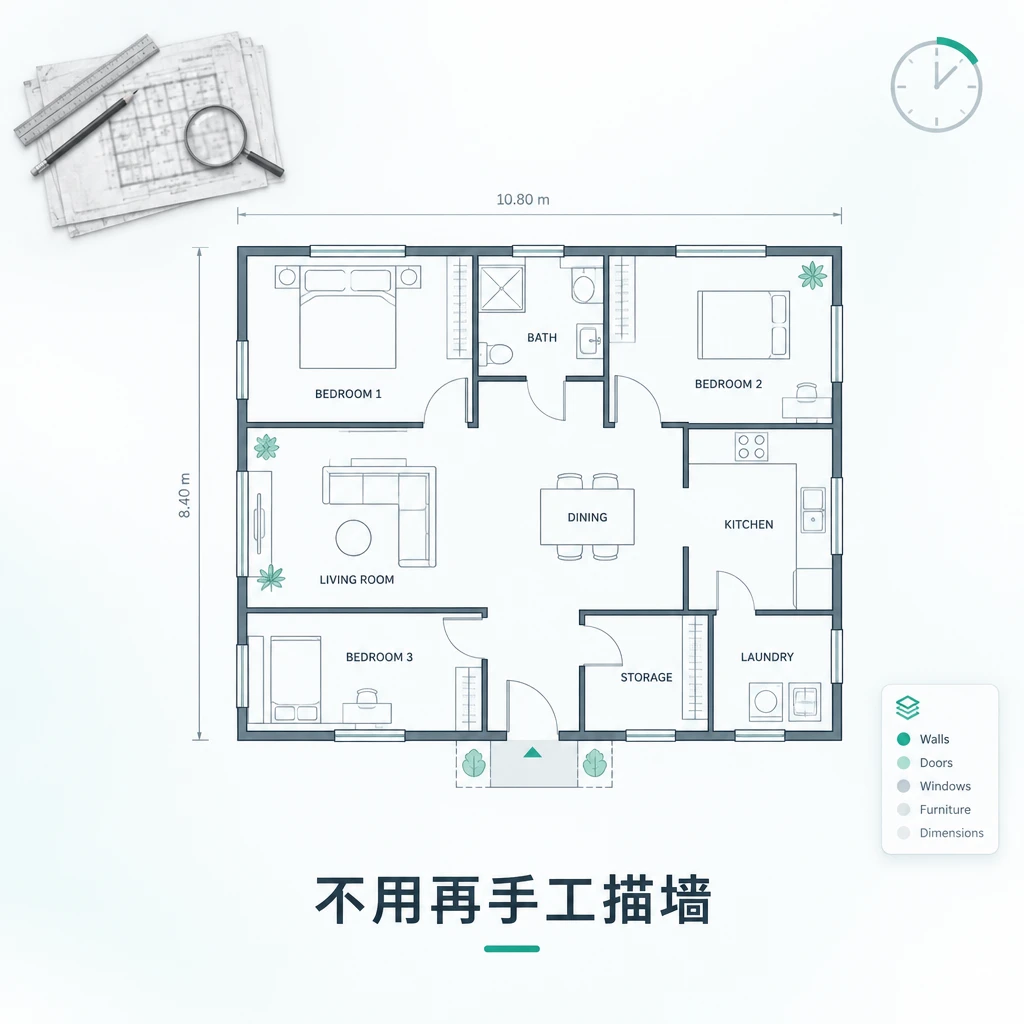
真正的幾何資料,而非圖片。牆體與註記會以獨立線條出現在各自圖層中,因此移動一個元素不會影響其他部分。
DXF 轉換器可讀取 JPG、JPEG、PNG 和 BMP 平面圖,涵蓋手機照片、螢幕截圖及大多數掃描圖紙,無須安裝。
不必付費即可開始。上傳平面圖並執行轉換,然後先查看 DXF,再決定下一步如何使用。
RoomDesign 的DXF 轉換器有各種不同用法,以下介紹平面圖僅存圖片時最常遇到的三種情況。
用手機拍攝每個房間,再將照片交給工具處理。牆體位置與開口會以可編輯的幾何資料傳回,供您在 CAD 中整理。
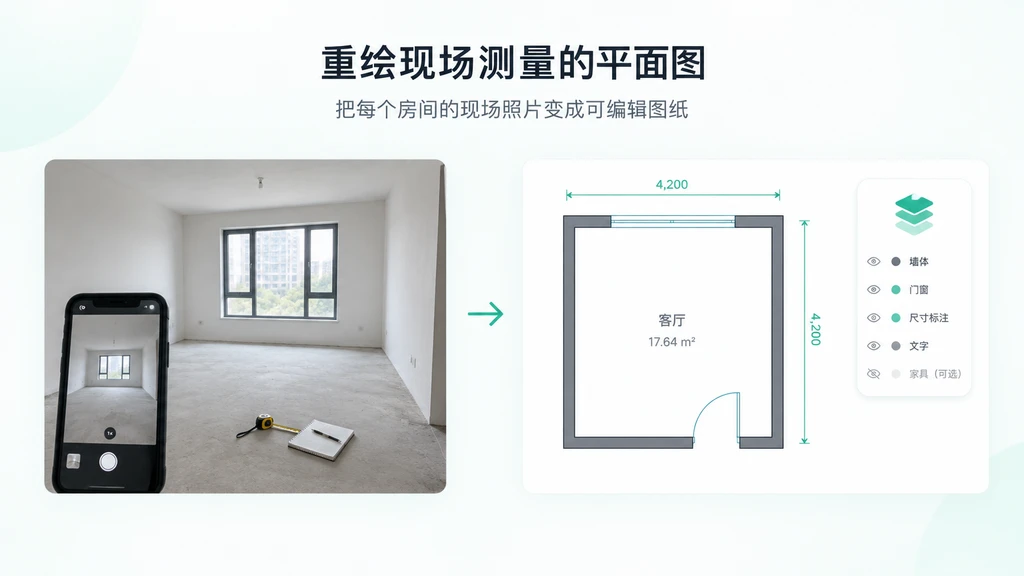
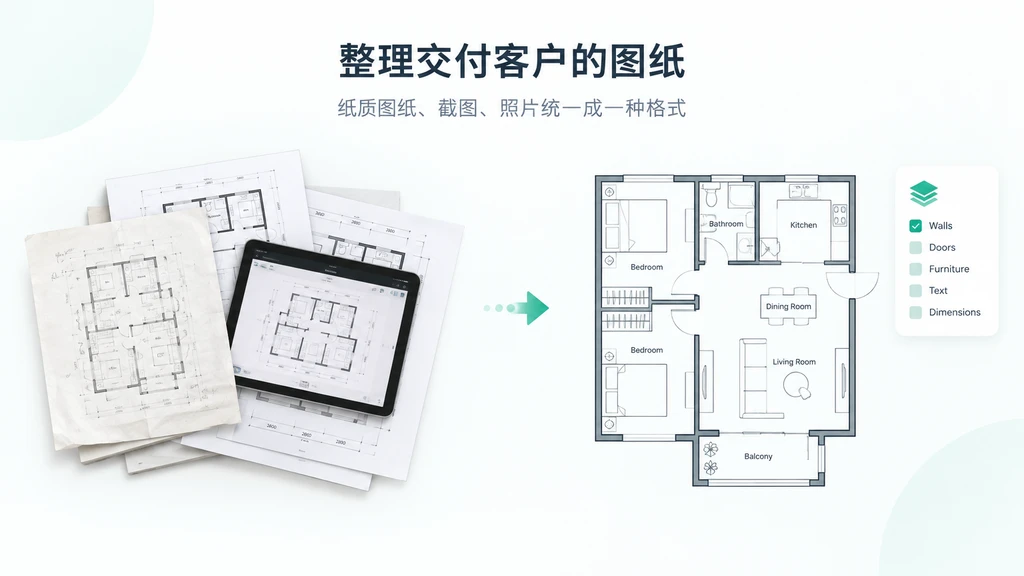
紙本圖紙、螢幕截圖和照片的狀態各不相同。每份都能轉成同一種可編輯格式,承包商無須額外工具即可開啟。
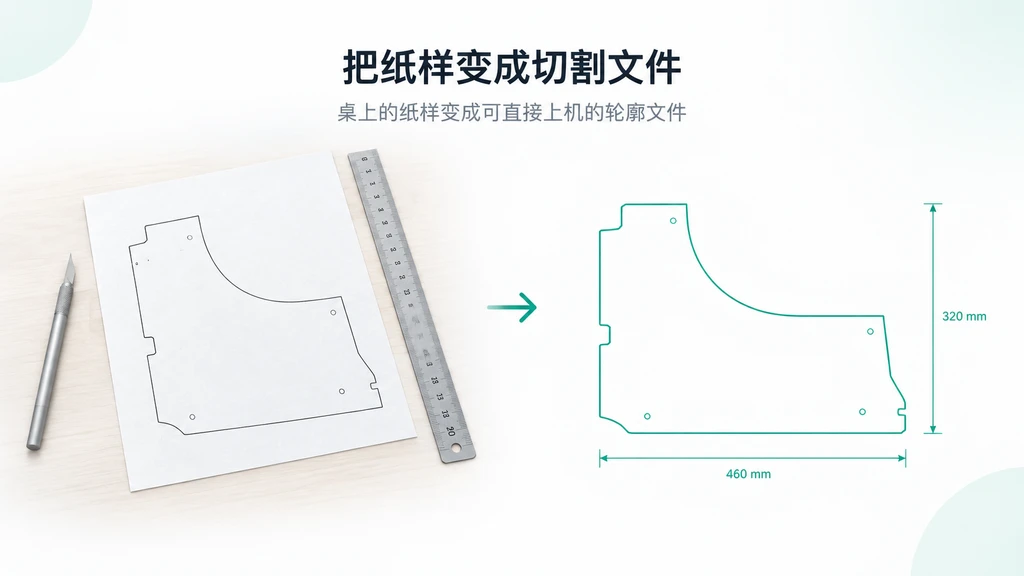
客戶交來紙樣,希望切出相同的形狀。圖片轉為 DXF 後,輪廓就能直接載入機器。
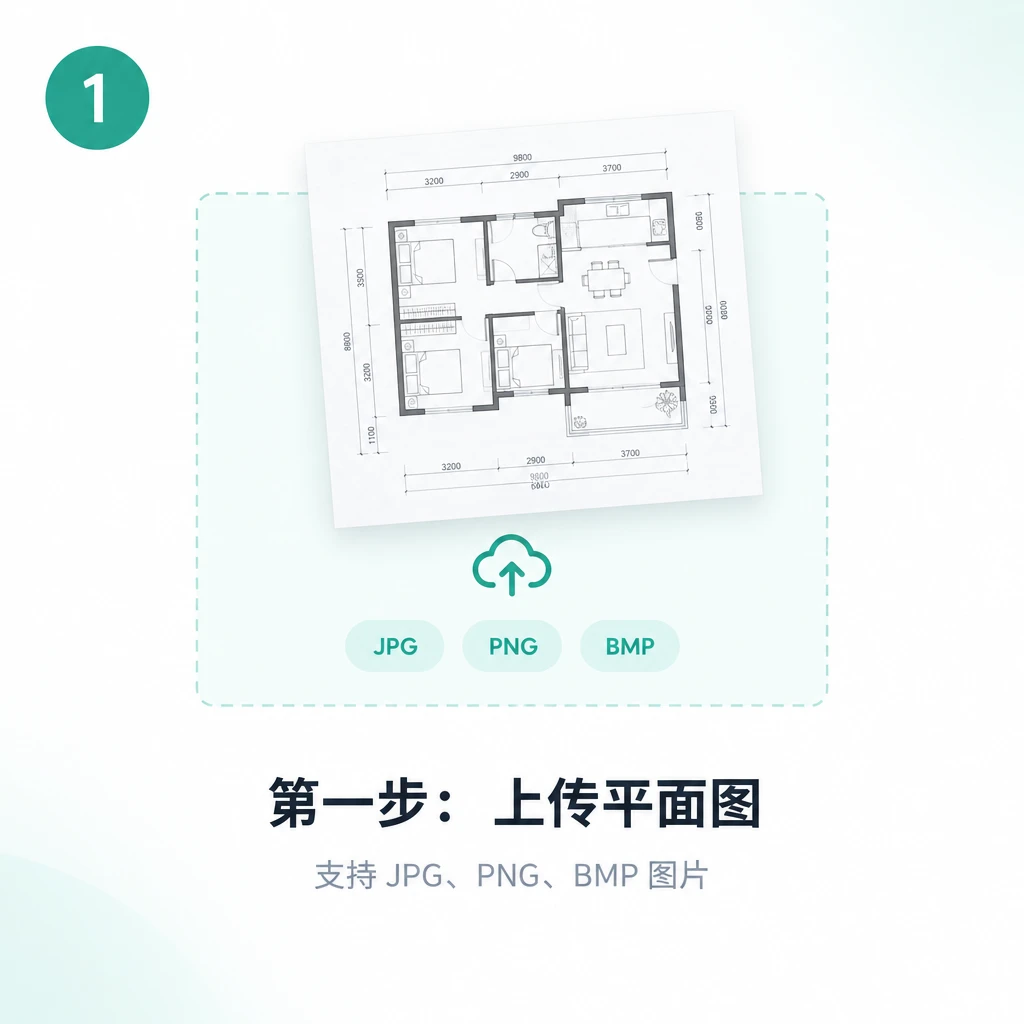
在瀏覽器開啟 DXF 轉換器,加入想處理的平面圖。支援 JPG、JPEG、PNG 和 BMP,因此照片也能使用。
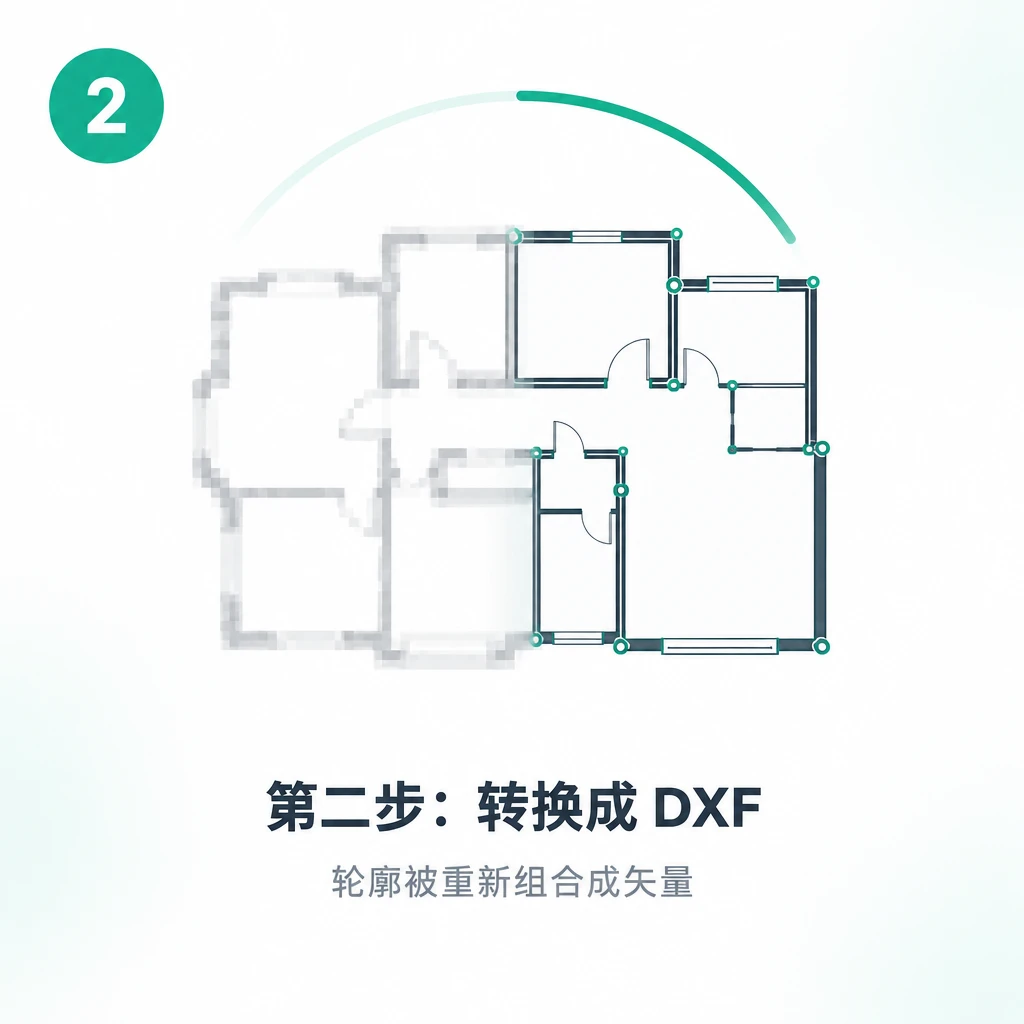
依圖紙選擇合適的選項,再開始轉換。工具會描繪配置,並將其重建為真正的向量幾何資料。
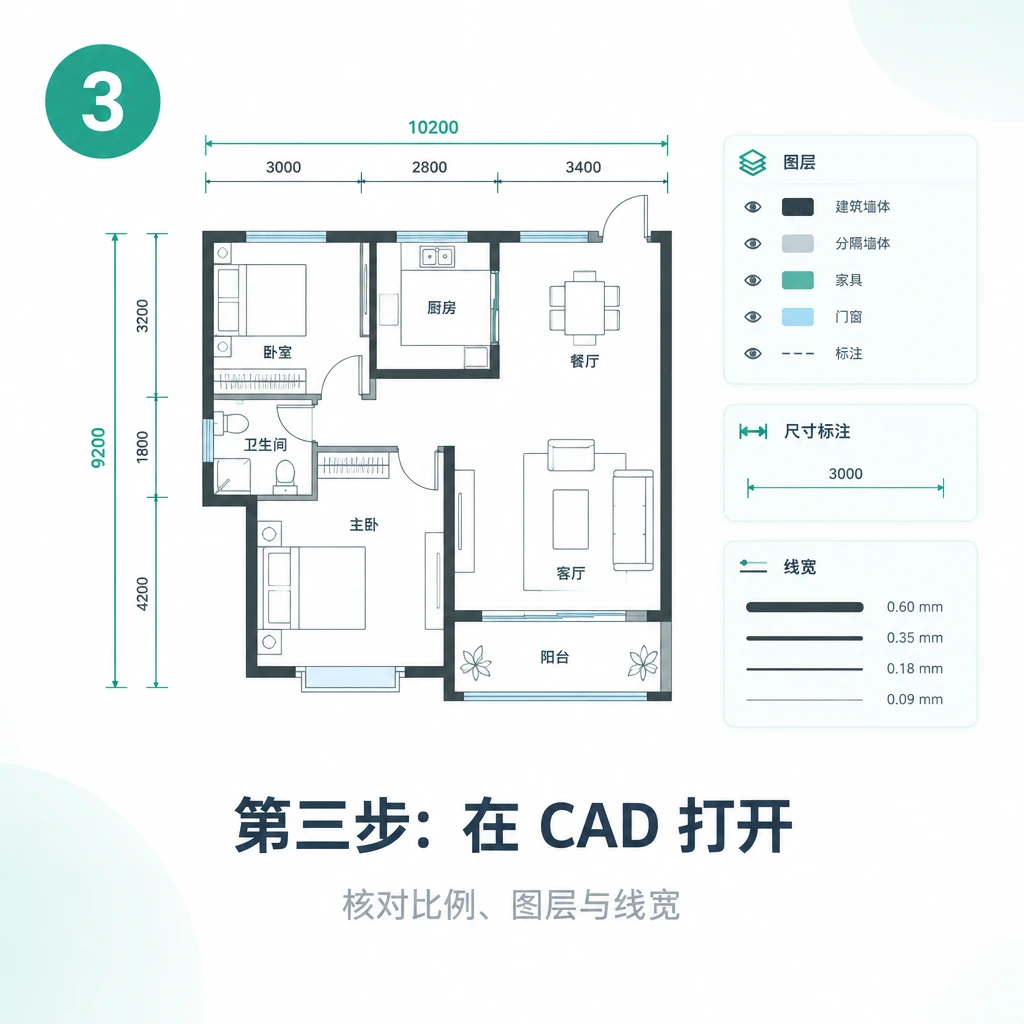
在 CAD 中開啟結果,確認比例、圖層和線寬後再繼續作業。需要修正的地方都能直接編輯。
Jessica Morrison
室內設計師
“客戶交給我的平面圖都是現場拍攝的照片,以前照片只要拍歪,就得先花好幾個小時描圖。DXF 轉換器直接從照片提供可編輯的線條和圖層,讓我當天下午就能檢查配置,修正測量時出錯的那面牆,並用整個團隊都能開啟的檔案報價。”
Daniel Brooks
承包商
“掃描圖紙從來無法告訴我牆壁真正的位置,從列印紙張量尺寸也只能猜測。DXF 轉換器把這些圖紙變成能測量、能加註的真實幾何資料。圖層將結構與註記分開,所以客戶更動隔間時,我只要移動一條線,不必從頭重畫。”

Amanda Chen
房地產經紀人
“房源資料缺少合適的平面圖就顯得粗糙,每接一個新委託都付費重畫,費用也會累積。我用手機拍攝每一層樓,透過 DXF 轉換器處理後,把可編輯檔交給設計師。房間清楚整齊並附有標籤,同一個檔案能用於我們發布的每則房源廣告。”

Ryan Patel
建築師
“初期溝通需要的是幾分鐘內拿出平面圖,而非等上幾天,客戶自己的草圖往往是最快的起點。DXF 轉換器讀取草圖後,提供能立即在 CAD 中開啟的 DXF。我保留原始圖層,試兩三種配置,在任何人決定製作整套圖紙前就能展示比例。”

Emily Rodriguez
屋主
“我們的翻修從方格紙上的手繪平面圖開始,沒有施工方願意使用它。DXF 轉換器把手機照片轉成承包商真正能開啟和測量的檔案。移動一面牆、查看差異,縮短了規劃討論,也省下重新繪圖的費用。”

Marcus Lee
CNC 工作室負責人
“客戶帶著紙樣的照片來,卻仍期待切割結果與樣品相同。DXF 轉換器將圖片轉成能載入機器的 DXF,線條幾何資料在傳送過程中保持清晰,不會模糊。以前每個案子光檢查比例就要一個小時,現在只要幾分鐘。”