
Jessica Morrison
인테리어 디자이너
“고객은 현장에서 찍은 사진으로 평면도를 주는데, 예전에는 사진이 기울어져 있으면 먼저 몇 시간씩 따라 그려야 했습니다. DXF 변환기는 사진에서 바로 편집 가능한 선과 레이어를 제공하므로 같은 날 오후에 배치를 확인하고 실측이 잘못된 벽 하나를 고친 뒤 팀 전체가 열 수 있는 파일로 견적을 냅니다.”
처음부터 다시 그릴 필요 없이 평면도 이미지를 CAD로 변환하세요.
이미지를 DXF로 변환RoomDesign DXF 변환기로 평면도를 CAD에서 바로 사용할 수 있는 DXF 파일로 바꾸세요.

RoomDesign DXF 변환기는 JPG, PNG, BMP 평면도 이미지를 CAD에서 열 수 있는 실제 선과 레이어를 갖춘 편집 가능한 벡터 DXF로 변환합니다. 지금 사용해 보세요!
무료로 DXF 변환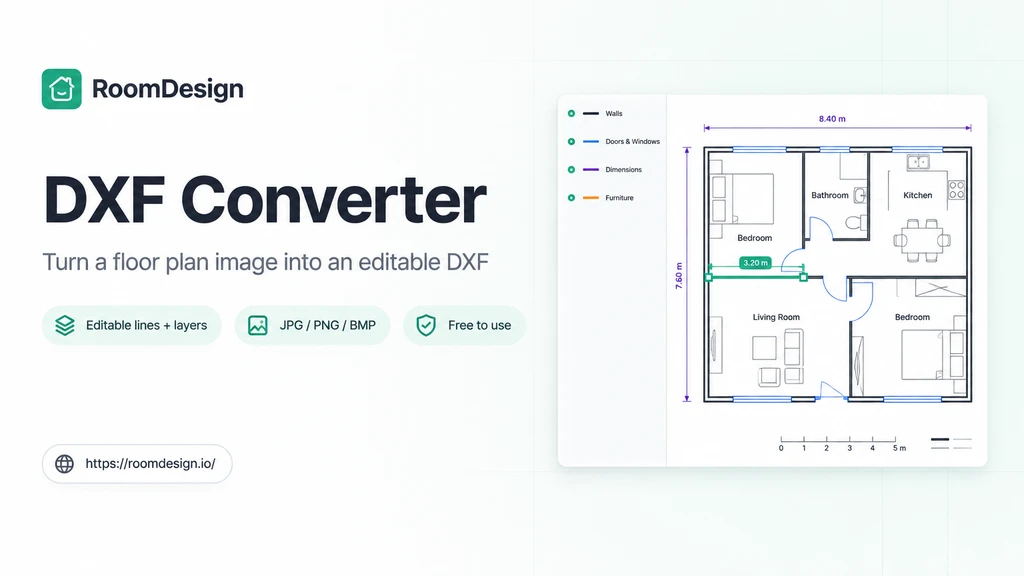
DXF 변환기는 평면도 이미지를 읽어 편집 가능한 벡터 DXF로 재구성하는 브라우저 도구입니다. JPG, PNG 또는 BMP 파일을 업로드하면 도구가 배치를 따라 그려 CAD에서 열고 편집할 수 있는 선과 레이어를 제공합니다. AI 평면도 생성기와 평면도 제작 도구로 작업을 이어가세요.
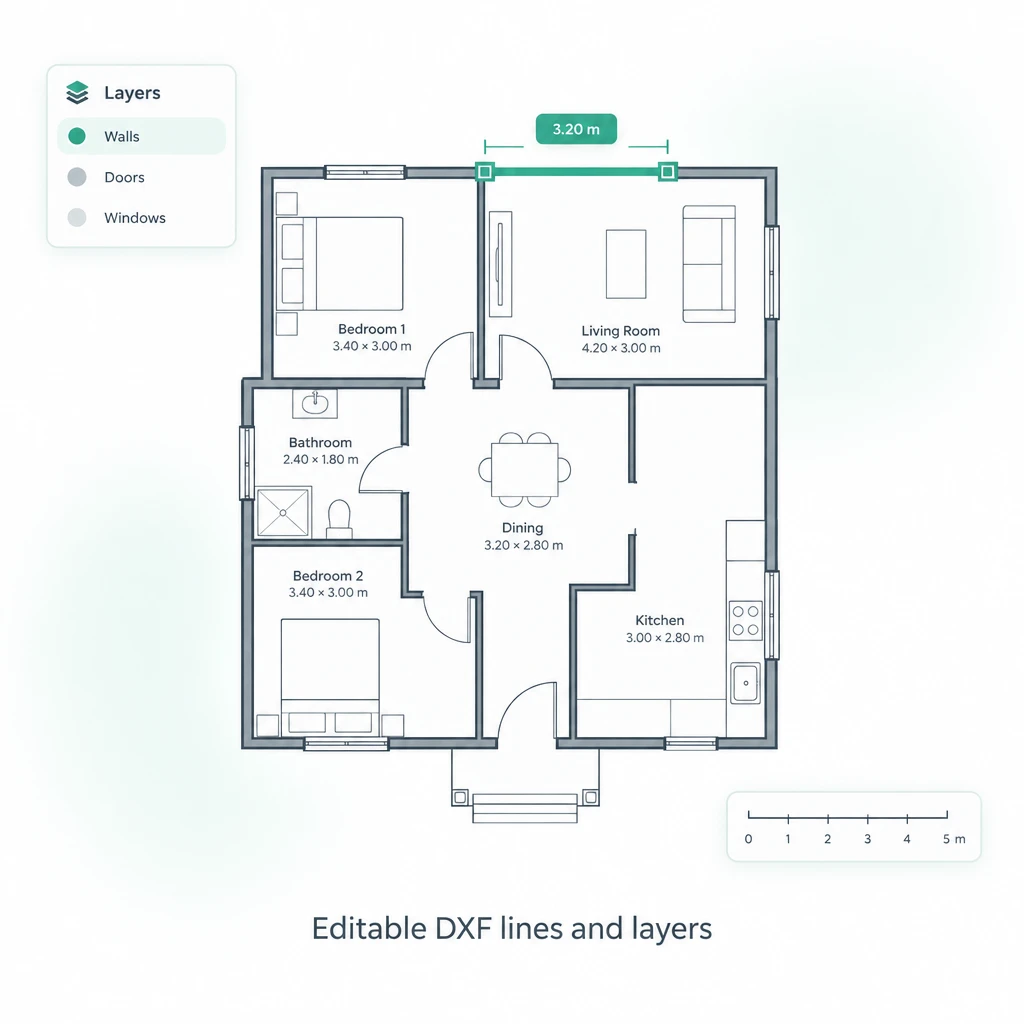
종이 도면과 휴대폰 사진은 CAD에서 필요해지기 전까지는 충분해 보입니다. 스캔으로 얻는 것은 기하 데이터가 아닌 픽셀이므로 벽을 하나하나 손으로 따라 그려야 하고 도면 전체에 오차가 쌓입니다. RoomDesign의 DXF 변환기는 배치를 읽어 평면 이미지 대신 편집 가능한 선을 돌려줍니다.
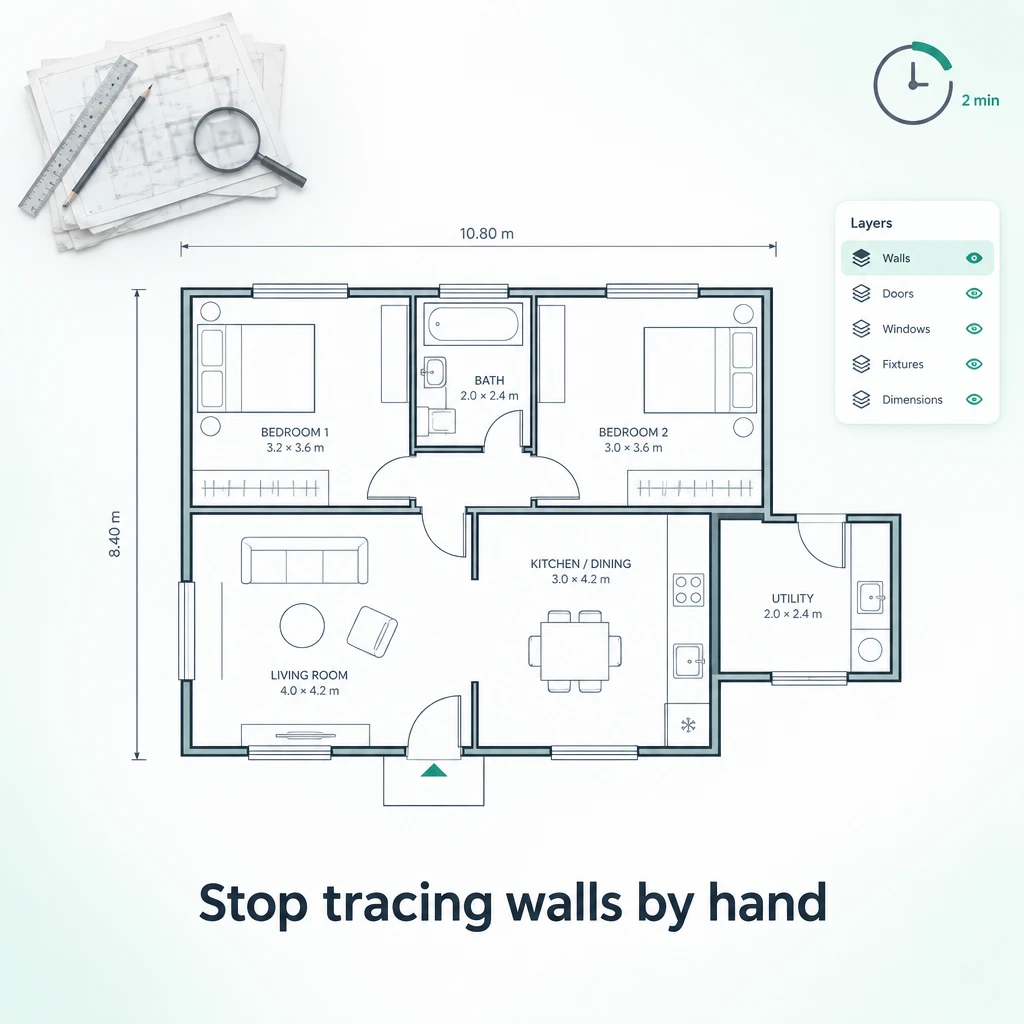
그림이 아닌 실제 기하 데이터입니다. 벽과 주석이 각자의 레이어에 별도의 선으로 전달되므로 하나를 이동해도 나머지는 그대로 유지됩니다.
DXF 변환기는 JPG, JPEG, PNG, BMP 평면도를 읽습니다. 휴대폰 사진, 스크린샷, 대부분의 스캔 도면을 설치 없이 처리할 수 있습니다.
비용을 내지 않고 시작하세요. 평면도를 업로드해 변환한 다음 DXF를 확인하고 이후 어떻게 사용할지 결정하세요.
RoomDesign의 DXF 변환기는 다양한 방식으로 사용되므로 아래에서는 도면이 이미지로만 남아 있을 때 가장 흔한 세 가지 상황을 살펴봅니다.
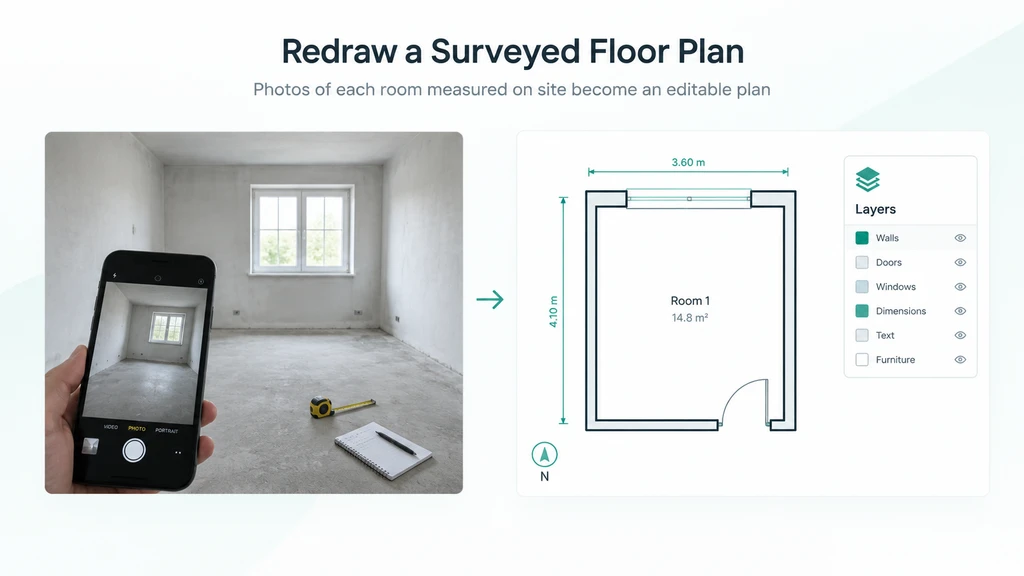
휴대폰으로 각 방을 촬영하고 사진을 도구에 넣으세요. 벽 위치와 개구부가 편집 가능한 기하 데이터로 돌아오며 CAD에서 정리할 수 있습니다.
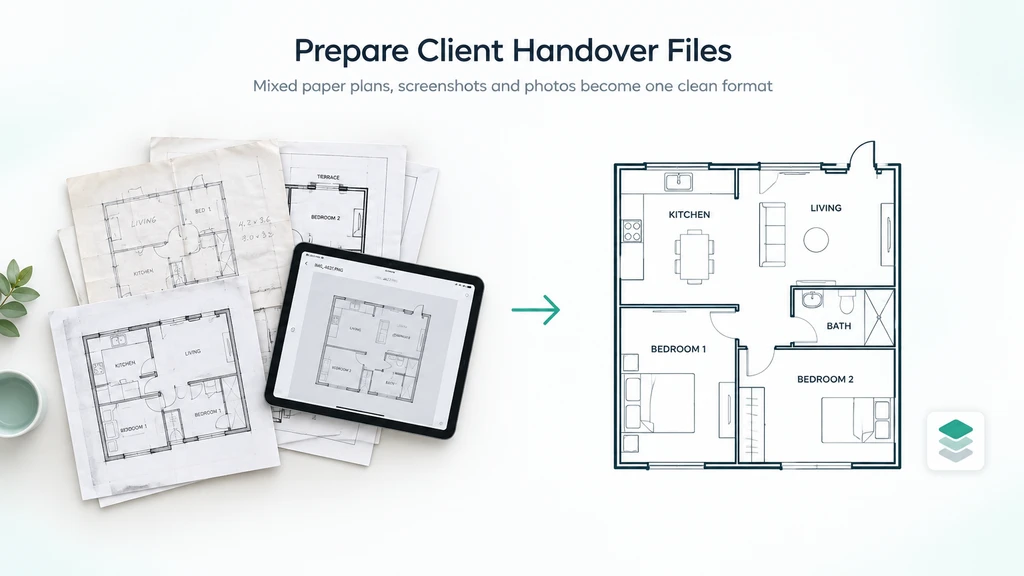
종이 도면, 스크린샷, 사진은 저마다 상태가 다릅니다. 각각 시공업체가 추가 도구 없이 열 수 있는 하나의 편집 가능한 형식으로 바뀝니다.
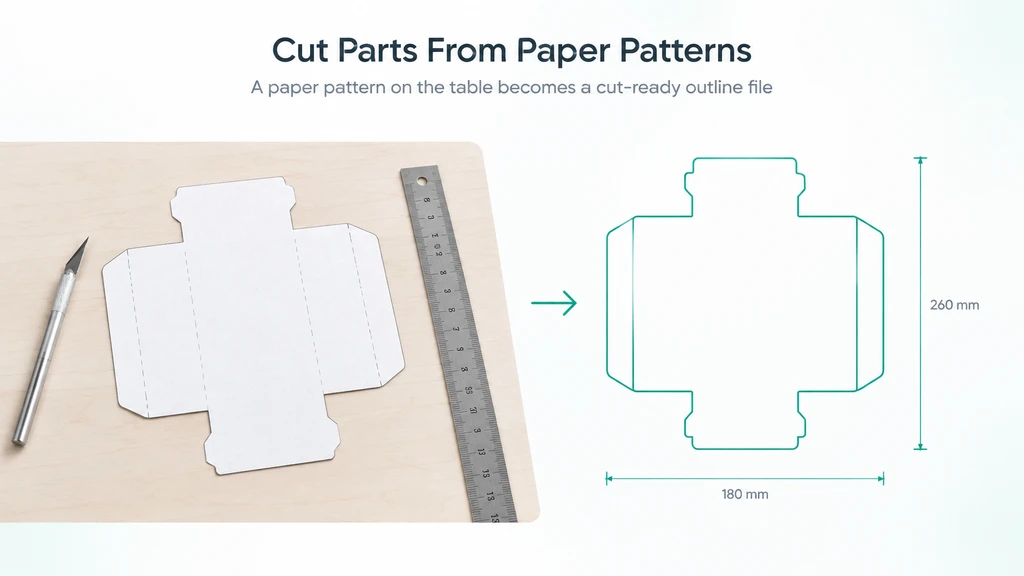
고객이 종이 패턴을 건네며 같은 모양으로 잘라 달라고 합니다. 이미지를 DXF로 바꾸면 윤곽선을 기계에 바로 불러올 수 있습니다.
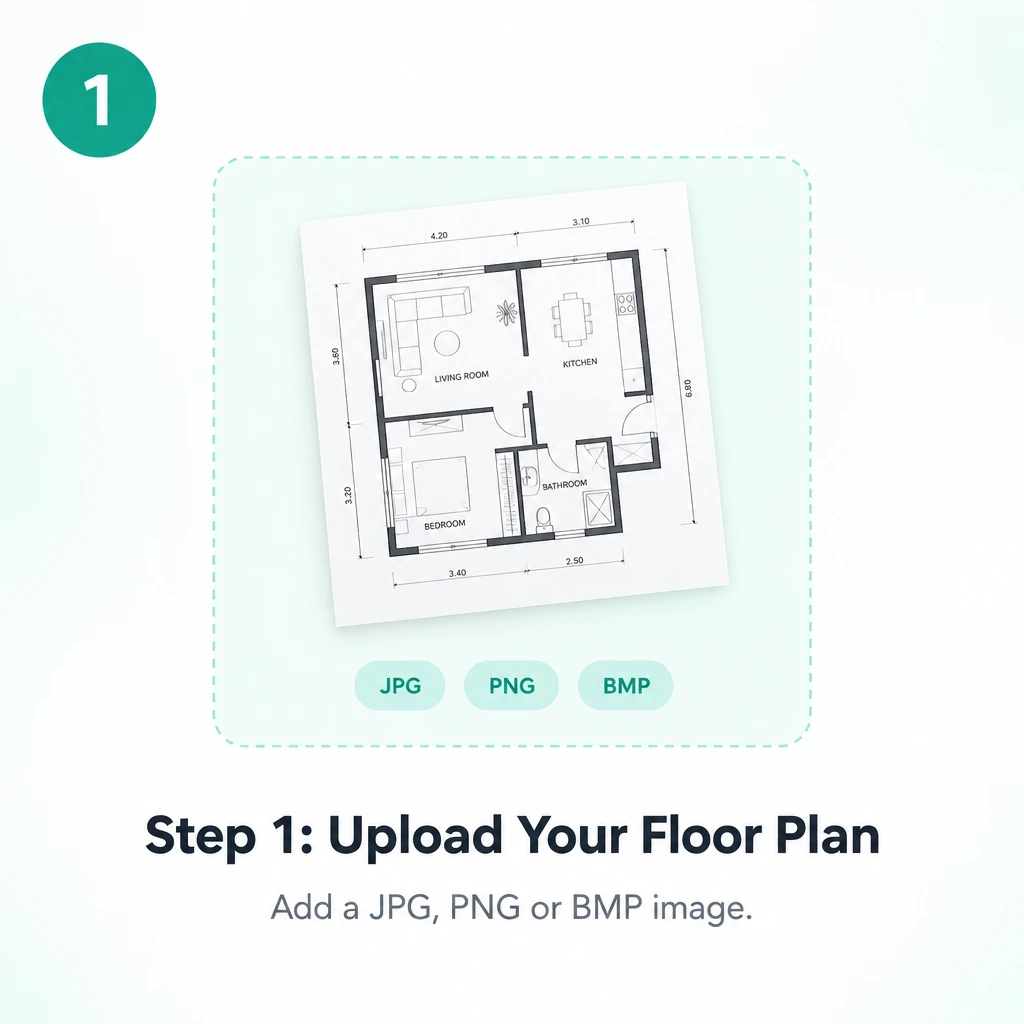
브라우저에서 DXF 변환기를 열고 작업할 평면도를 추가하세요. JPG, JPEG, PNG, BMP를 지원하므로 사진도 사용할 수 있습니다.
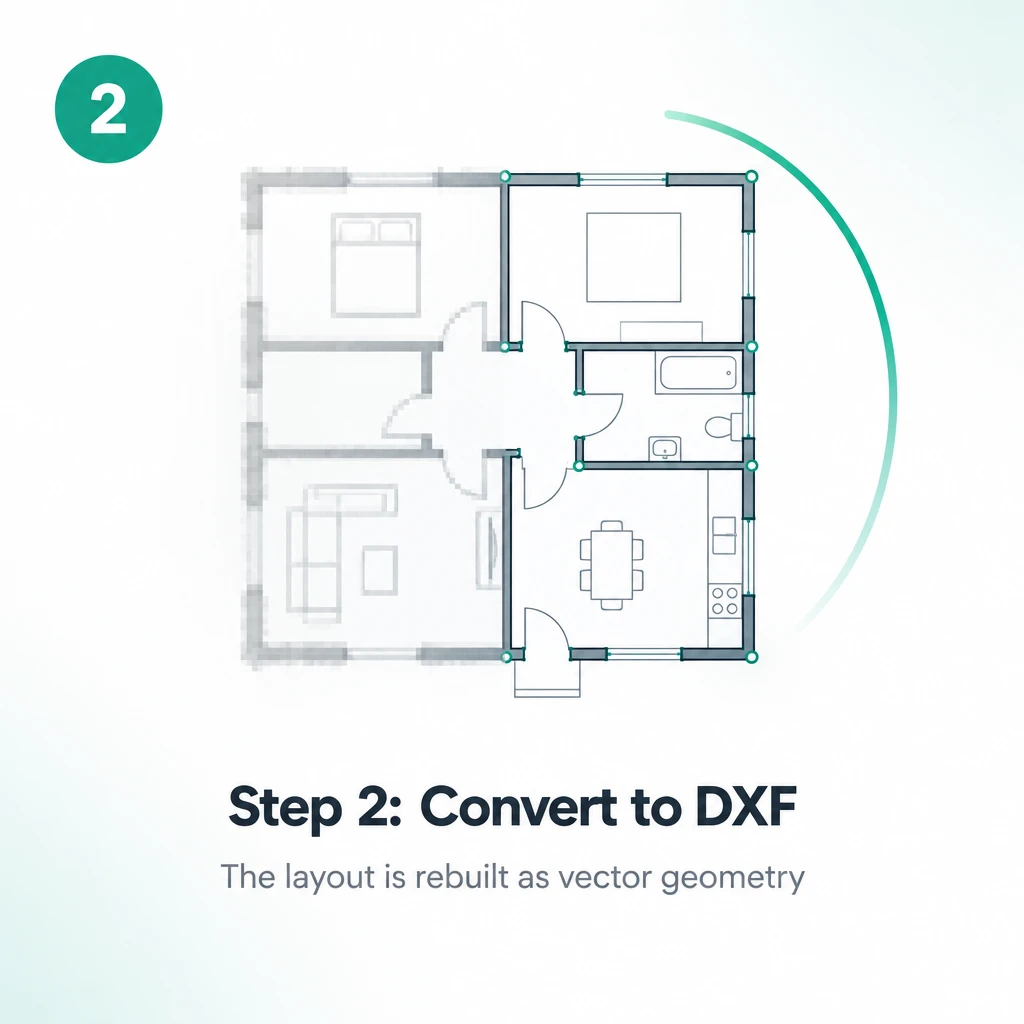
도면에 맞는 옵션을 설정하고 변환을 시작하세요. 도구가 배치를 따라 그려 실제 벡터 기하 데이터로 재구성합니다.
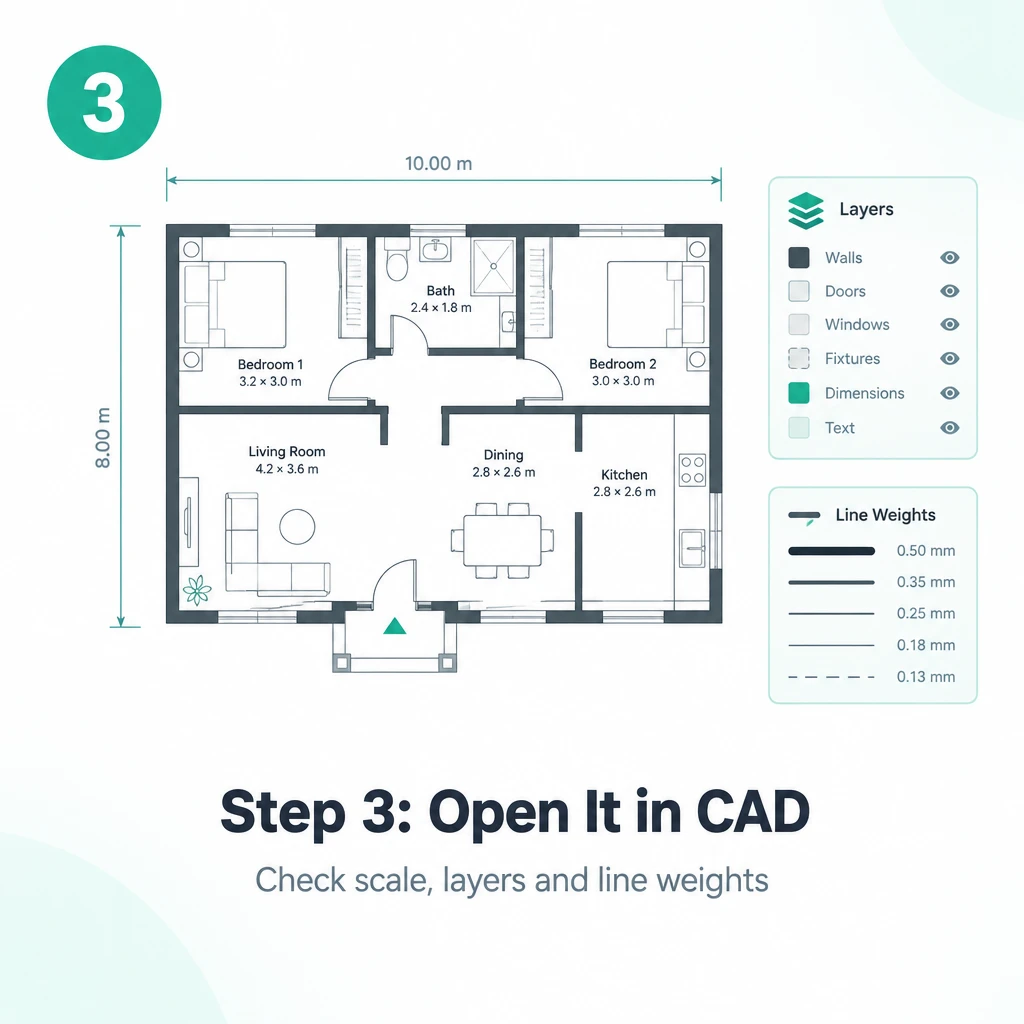
결과를 CAD에서 열고 축척, 레이어, 선 두께를 확인한 다음 후속 작업을 진행하세요. 수정할 부분은 바로 편집할 수 있습니다.
RoomDesign은 보기만 할 수 있는 평면도를 실제로 편집할 수 있는 도면으로 바꿉니다. 파일을 업로드하고 변환한 뒤 CAD에서 DXF를 여세요. 무료로 시작하세요.
무료로 DXF 변환Jessica Morrison
인테리어 디자이너
“고객은 현장에서 찍은 사진으로 평면도를 주는데, 예전에는 사진이 기울어져 있으면 먼저 몇 시간씩 따라 그려야 했습니다. DXF 변환기는 사진에서 바로 편집 가능한 선과 레이어를 제공하므로 같은 날 오후에 배치를 확인하고 실측이 잘못된 벽 하나를 고친 뒤 팀 전체가 열 수 있는 파일로 견적을 냅니다.”

Daniel Brooks
시공업체 대표
“스캔 도면만으로는 벽이 실제로 어디에 있는지 알 수 없었고 출력물에서 치수를 재는 것은 추측에 불과했습니다. DXF 변환기는 도면을 측정하고 주석을 달 수 있는 실제 기하 데이터로 바꿔 줍니다. 레이어가 구조와 메모를 분리하므로 고객이 칸막이를 옮기면 도면을 처음부터 그리지 않고 선 하나만 이동합니다.”

Amanda Chen
부동산 중개인
“제대로 된 평면도가 없으면 매물 자료가 성의 없어 보였고, 새 의뢰마다 다시 그리는 비용도 쌓였습니다. 휴대폰으로 각 층을 촬영해 DXF 변환기로 처리한 다음 편집 가능한 파일을 디자이너에게 전달합니다. 방이 깔끔하게 구분되고 이름도 표시되며 같은 파일을 모든 매물 광고에 활용합니다.”
Ryan Patel
건축가
“초기 상담에서는 며칠이 아닌 몇 분 안에 평면도가 필요하고 고객의 스케치가 가장 빠른 시작점일 때가 많습니다. DXF 변환기는 스케치를 읽어 CAD에서 바로 열 수 있는 DXF를 줍니다. 원래 레이어를 유지하고 두세 가지 배치를 시험하며 정식 도면 세트를 진행하기 훨씬 전에 비례를 보여 줍니다.”
Emily Rodriguez
주택 소유자
“우리 집 리모델링은 모눈종이에 손으로 그린 평면도에서 시작했지만 어떤 시공업체도 그 도면으로 작업하려 하지 않았습니다. DXF 변환기는 휴대폰 사진을 시공업체가 실제로 열고 측정할 수 있는 파일로 바꿔 주었습니다. 벽 하나를 옮기고 차이를 확인하면서 계획 논의가 짧아졌고 재작도 비용도 절약했습니다.”

Marcus Lee
CNC 작업장 운영자
“고객은 패턴 사진을 가져오면서도 샘플과 똑같은 절단을 기대합니다. DXF 변환기는 이미지를 기계에 불러올 수 있는 DXF로 바꾸며 선의 기하 데이터가 전달 과정에서도 흐려지지 않습니다. 작업마다 한 시간씩 걸리던 축척 확인이 이제 몇 분이면 끝납니다.”