
张雅婷
室内设计师
“客户发来的平面图基本都是现场拍的照片。以前我得先把每一面墙重新描一遍才能开始排布局,一套图要花掉大半天,还容易描错。现在用 DXF 转换器可以直接从照片得到可编辑的线条和图层,当天下午就能出方案,改一处也只要移动一条线。”
将户型图图片转换为 CAD,无需从头绘制。
将图片转换为 DXF使用 RoomDesign 的 DXF 转换器,将您的平面图快速转换为可直接用于 CAD 的 DXF 文件。

RoomDesign 的 DXF 转换器可将 JPG、PNG 或 BMP 格式的平面图转换为可编辑的矢量 DXF 文件,保留真实线条和图层,可直接在 CAD 软件中打开并编辑。立即免费试用!
免费开始转换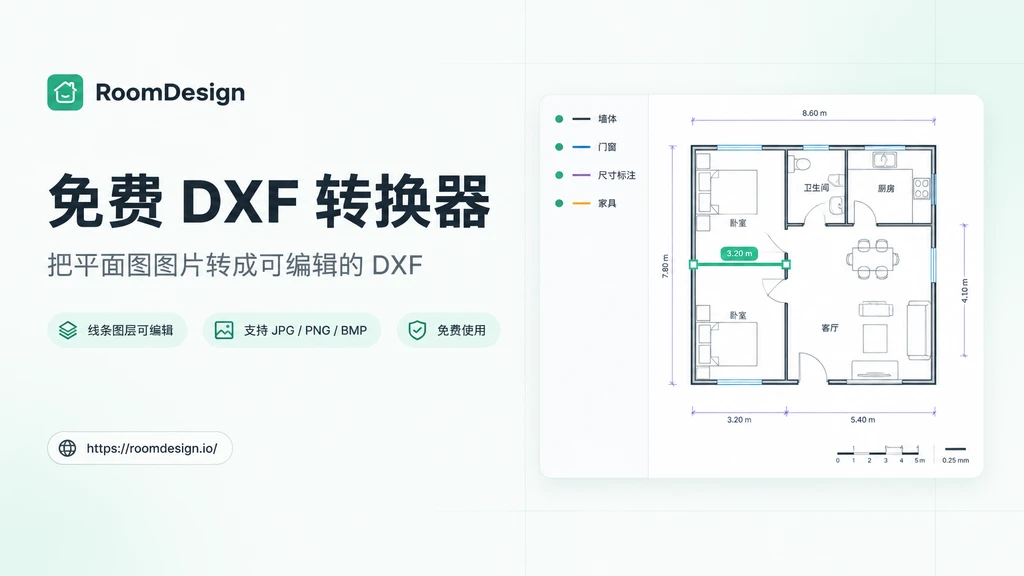
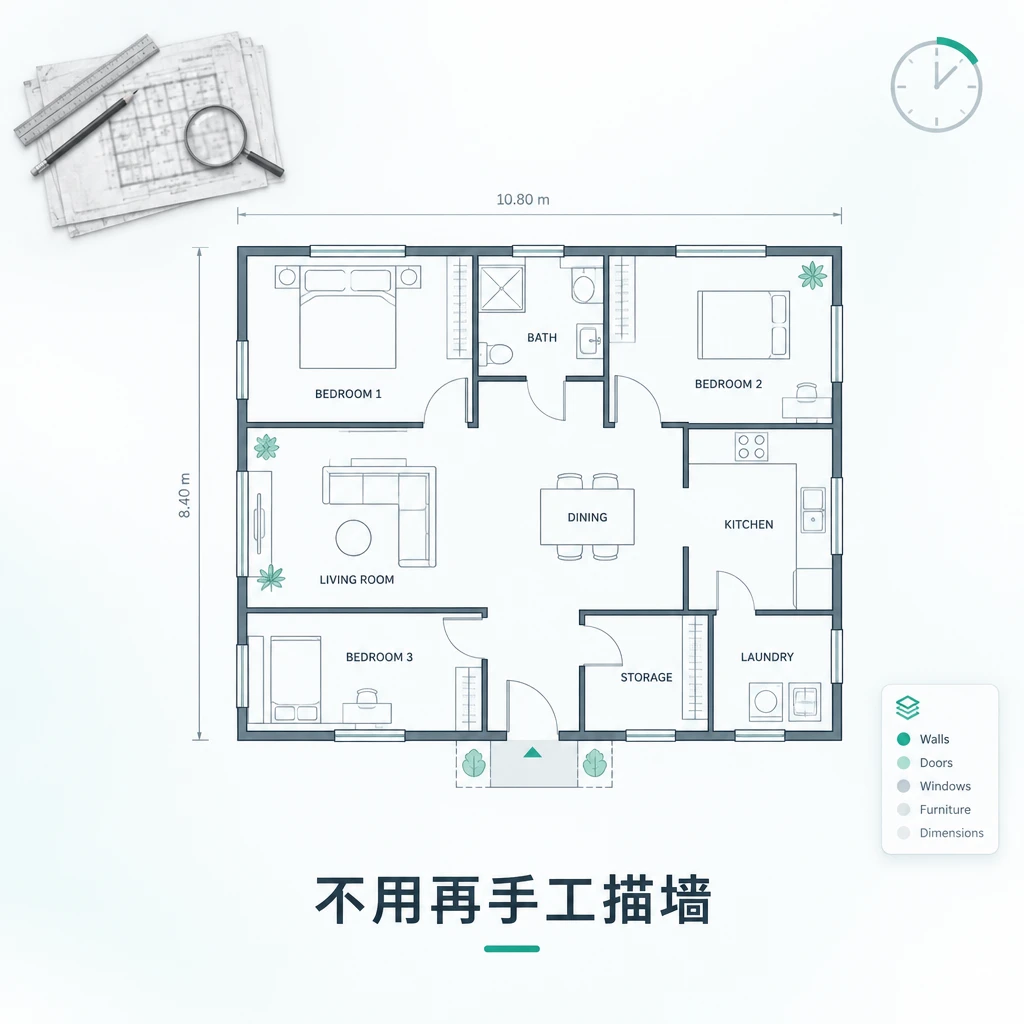
纸质图纸和手机拍的照片,到了 CAD 这一步往往就用不上。扫描件里只有像素,没有线条,只能一面墙一面墙重新描,时间一长误差还会累积。DXF 转换器在 RoomDesign 上读取平面图,直接返回带真实线条和图层的可编辑 DXF,改一处不用重画整张。
把平面图变成可编辑 DXF 的过程,可以拆成三个在实际工作里真正用得上的点,每一个都对应到具体操作,不需要额外学习成本,打开浏览器就能上手。
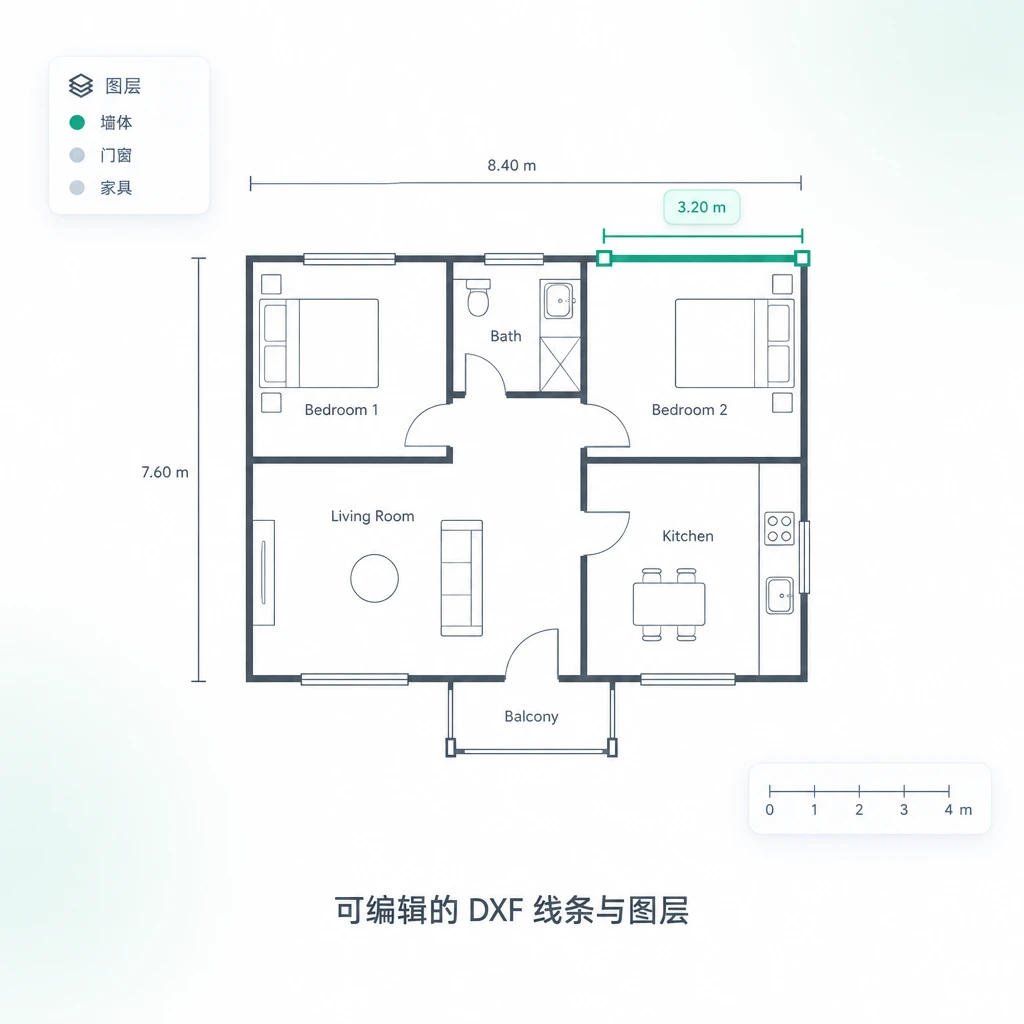
输出的是真正的图形数据,不是一张图。墙体和门窗各自成为独立线条,标注放在单独的图层上,改动其中一个位置,也不会牵动整张图纸。
手头已有的文件可以直接用。手机照片、屏幕截图、扫描出来的图纸都能转换,不用另外安装软件,打开浏览器就能开始,几分钟内拿到结果。
不用先付费。上传平面图、完成转换、查看生成的 DXF 结果,第一步不需要花钱,可以先确认转换效果,再决定要不要继续往下使用。
DXF 转换器在 RoomDesign 上会被用在各种场合。下面是实际工作中最常见的三种情况,操作流程基本完全相同,可以直接照做。
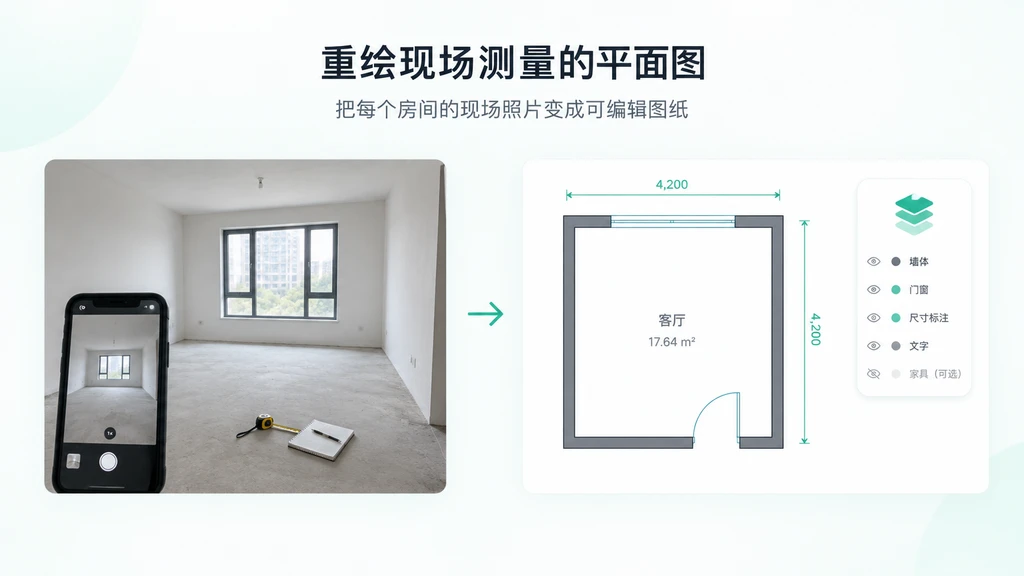
把每个房间依次拍下来,再把这些照片交给转换。墙体位置和门窗开口会以可编辑的图形返回,接下来只要在 CAD 里核对尺寸即可。
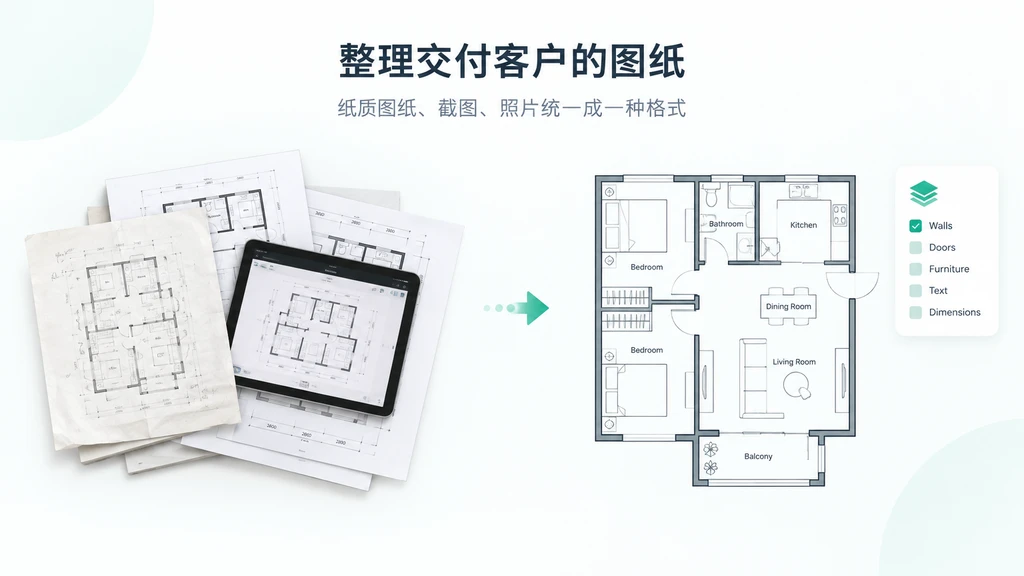
旧纸质图纸、屏幕截图、手机照片混在一起也没关系,转换之后会统一成一种可编辑格式,施工方不用额外安装软件,直接就能打开核对。
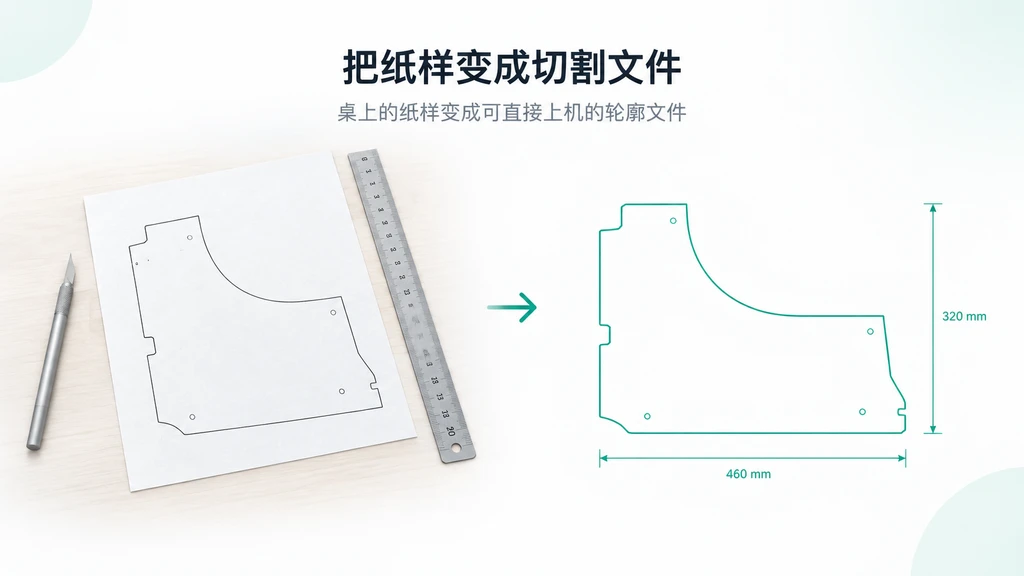
客户拿着纸样上门、要求按原样切出来时,转成 DXF 就能把轮廓直接读进机器。因为是线条数据,切割精度更容易保证,材料浪费也少。
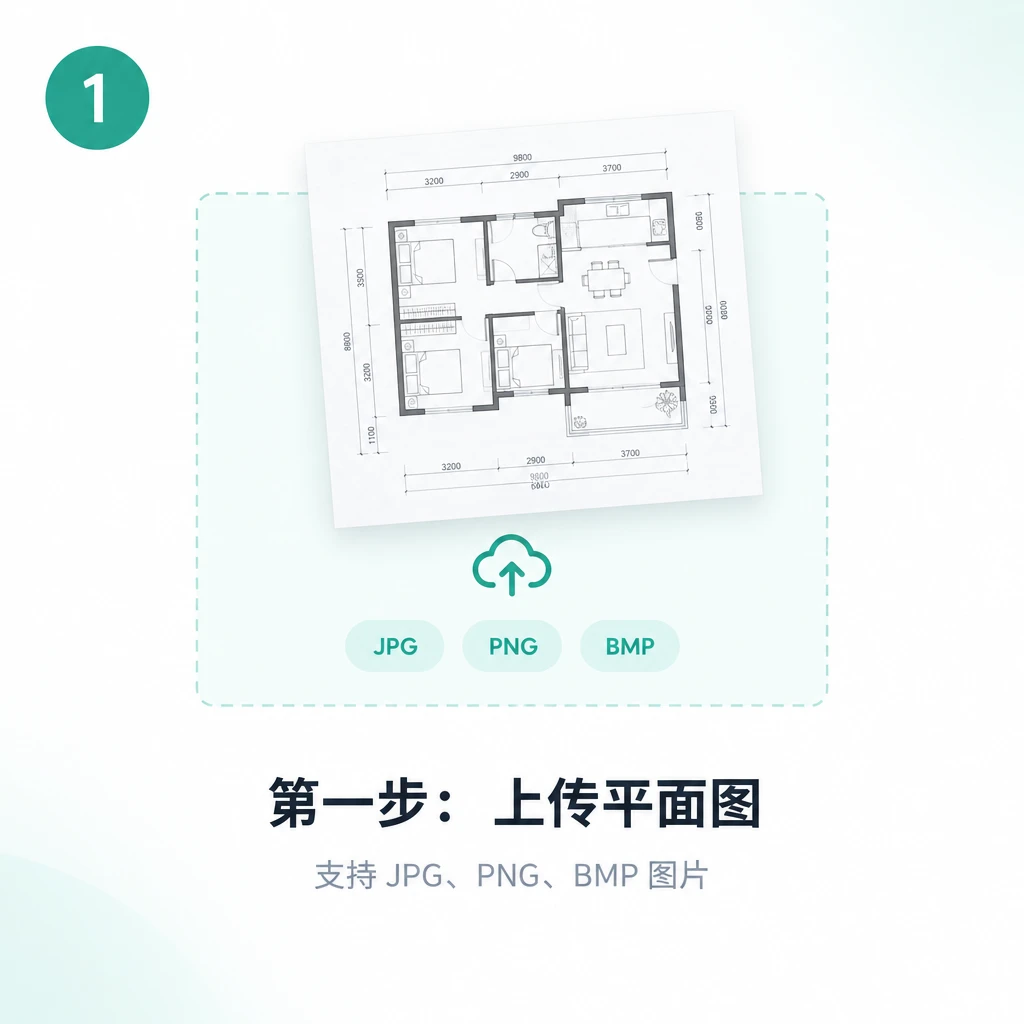
在浏览器里打开 DXF 转换器,把要处理的平面图添加进来。支持 JPG、JPEG、PNG、BMP,手机拍的照片和截图都可以直接上传。
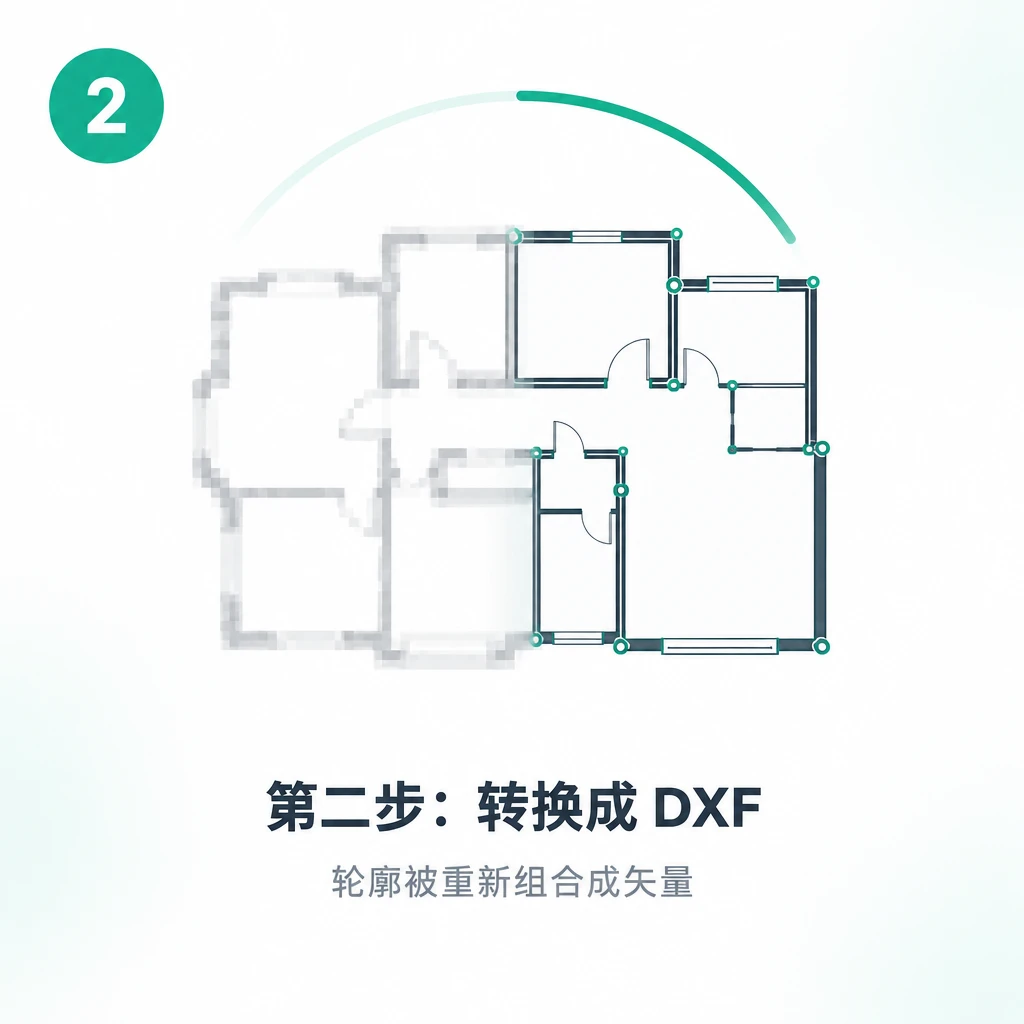
按图纸情况选好设置,开始转换。轮廓会被重新组合成矢量,而不是把原图直接贴进去,所以在 CAD 里可以当成线条来编辑和标注。
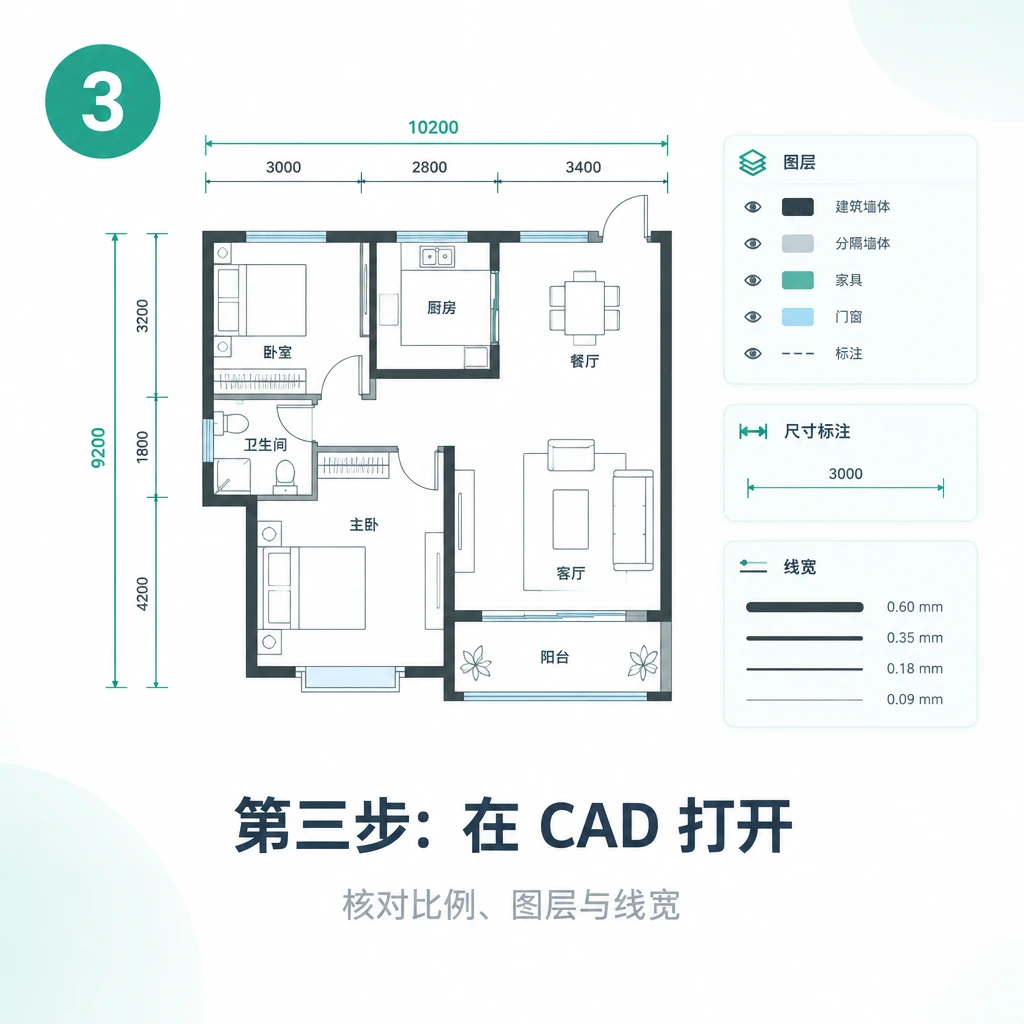
用 CAD 打开转换结果,确认比例、图层和线宽之后再继续后面的工作。需要修改的地方可以直接编辑,不用把整张图重新做一遍。
张雅婷
室内设计师
“客户发来的平面图基本都是现场拍的照片。以前我得先把每一面墙重新描一遍才能开始排布局,一套图要花掉大半天,还容易描错。现在用 DXF 转换器可以直接从照片得到可编辑的线条和图层,当天下午就能出方案,改一处也只要移动一条线。”
李建国
施工队负责人
“扫描出来的图纸,根本看不出墙到底在什么位置。用 DXF 转换器转一遍,就成了能测量、能标注的图形数据,图层还能把结构和批注分开。业主临时改了隔断,我只需要动一条线,不用整张重画,报价也更准确,变更成本一目了然,后续调整也不会漏项。”

王思远
房产经纪人
“房源资料里没有平面图,看起来就很不专业。现在我用手机拍下每一层,先过一遍 DXF 转换器再交给设计师。房间整洁清楚,不用每次重做,发布前的准备时间短了很多,带看之后的客户反馈也明显更好,成交节奏比过去快了不少,客户决策也更轻松。”

陈静怡
建筑设计师
“前期沟通时,图纸得在几分钟内拿出来。DXF 转换器能读客户自己画的草图,直接给出能在 CAD 里打开的 DXF。图层还能原样保留,可以同时试好几种布局方案,在进入正式设计之前就把方向确认清楚,后面返工的情况明显减少,推进也更顺利。”

刘志强
业主
“这次翻新是从方格纸上的手绘开始的。DXF 转换器把那张照片变成了施工方愿意打开的文件,这一点最关键。能直接挪动墙体看效果,沟通的次数少了很多,预算也谈得更快更清楚,中途返工的情况也少见了,整体花费反而更省,家里人更容易达成一致。”

赵晓峰
激光加工工作室
“客户常常拿着照片和纸样上门,希望切出来一模一样。DXF 转换器能把图像转成 DXF,以线条数据读进设备。校对比例的时间短了,试切不用反复重来,材料浪费明显减少,交期也比以前更稳定,客户满意度跟着提高,返单也更稳定,口碑慢慢积累起来。”