
佐藤健太
インテリアデザイナー
“お客様から渡される間取り図は、現場で撮った写真ばかりです。以前はCADに入れる前に壁をすべて描き直しており、1件あたり半日かかっていました。今はDXFコンバーターで写真から編集できる線とレイヤーが得られるため、同じ日のうちに配置を検討できます。手直しも線を1本動かすだけで済み、提案の回転が明らかに速くなりました。”
間取り図の画像を CAD に変換。最初から描き直す必要はありません。
画像を DXF に変換RoomDesignのDXFコンバーターで、間取り図をCADですぐに使えるDXFファイルに変換できます。

RoomDesignのDXFコンバーターなら、JPG・PNG・BMP形式の間取り図を、実際の線やレイヤーを含む編集可能なベクターDXFに変換できます。CADでそのまま開いて編集可能。今すぐ無料でお試しください!
無料でDXFに変換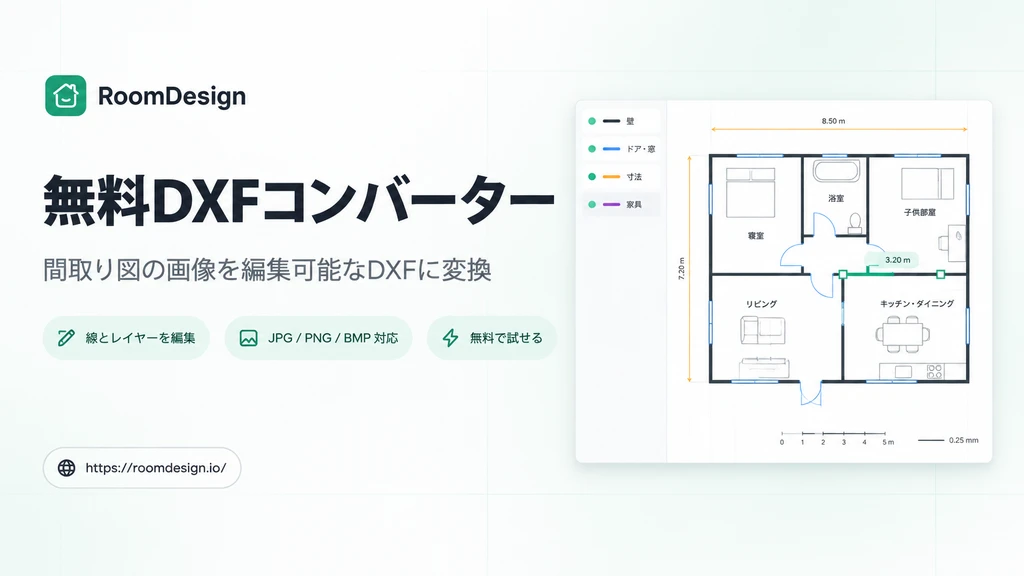
DXFコンバーターは、間取り図の画像を読み込んで、編集できるベクターDXFに作り直すブラウザツールです。JPG・JPEG・PNG・BMPに対応し、写真でもスクリーンショットでもかまいません。輪郭は線として、要素はレイヤーとして出力されるため、CADで開いて寸法を直せます。室内の検討を先に進めたいときは、AI間取り図ジェネレーターや間取り図クリエイターもあわせてご活用ください。
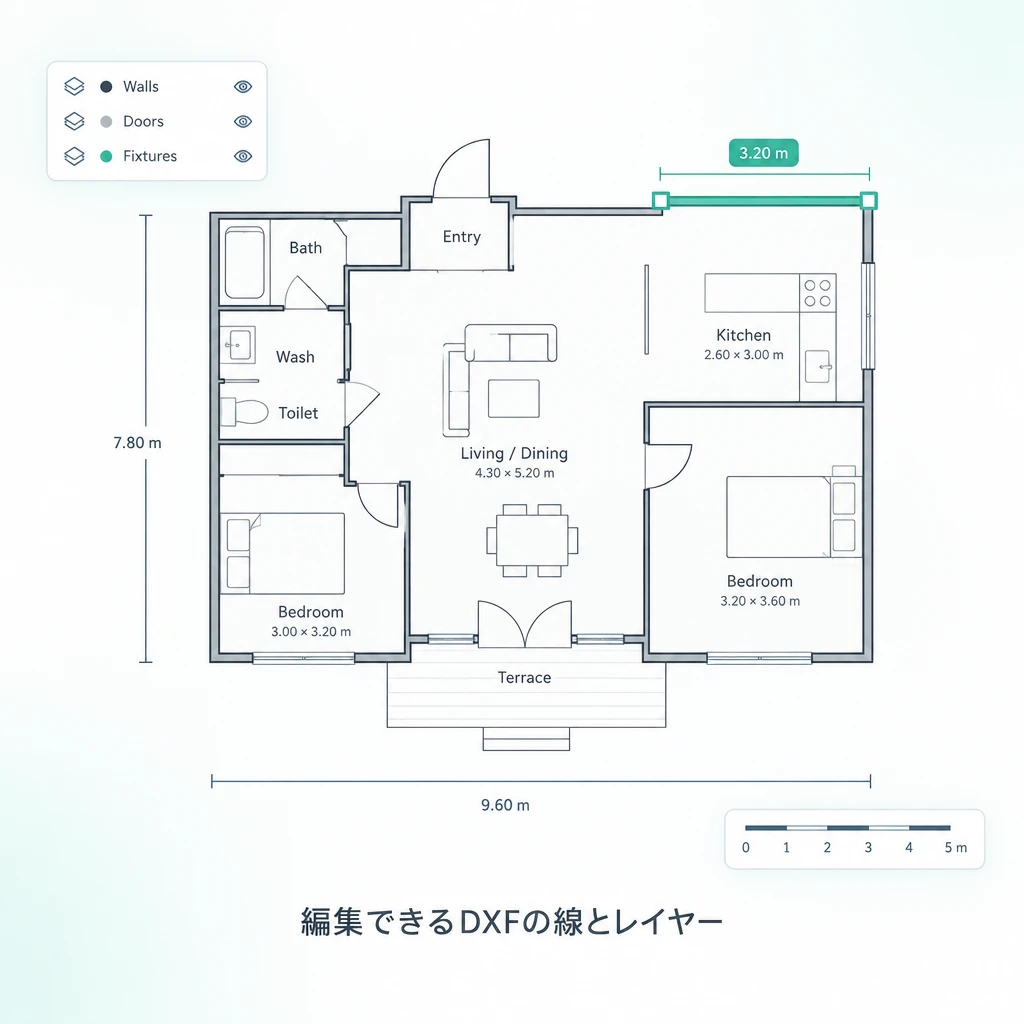
DXFコンバーター以前のやり方では、紙の図面もスマートフォンで撮った写真も、CADに入れる段階でそのまま使えません。スキャンしても手に入るのは画素だけで、線ではないため、壁を一本ずつ描き直すことになり、時間も精度も失われます。DXFコンバーターなら、RoomDesign上で間取りを読み取り、線とレイヤーを持つ編集可能なDXFとして返します。
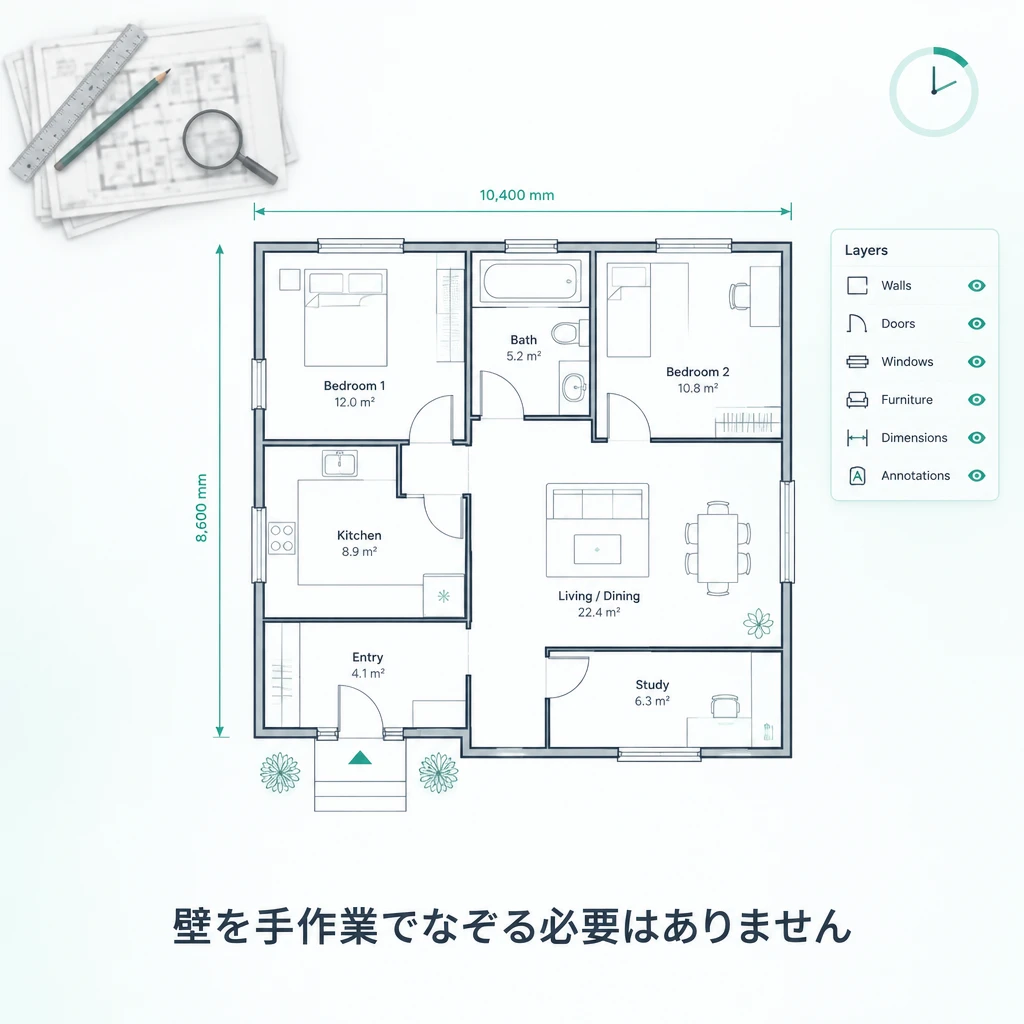
間取り図をDXFに変える工程を、実際の業務で効いてくる3つの視点から整理しました。どれも特別な準備は必要なく、ブラウザだけで完結するのが特徴です。まずは全体像からご覧ください。
仕上がるのは画像ではなく、本物の図形データです。壁や開口部は独立した線として、注記は別のレイヤーとして出力されるため、1か所だけを選んで動かしても、残りの図面は崩れません。
すでにお手元にあるファイルをそのまま使えます。スマートフォンの写真、スクリーンショット、スキャンした図面に対応しているため、ソフトウェアを新しく導入する必要はありません。
まず費用をかけずに試せます。間取り図を読み込んで変換を実行し、仕上がったDXFを確認してから判断できます。最初の1件は無料で検証でき、費用がかかるのは繰り返し使う段階に入ってからです。
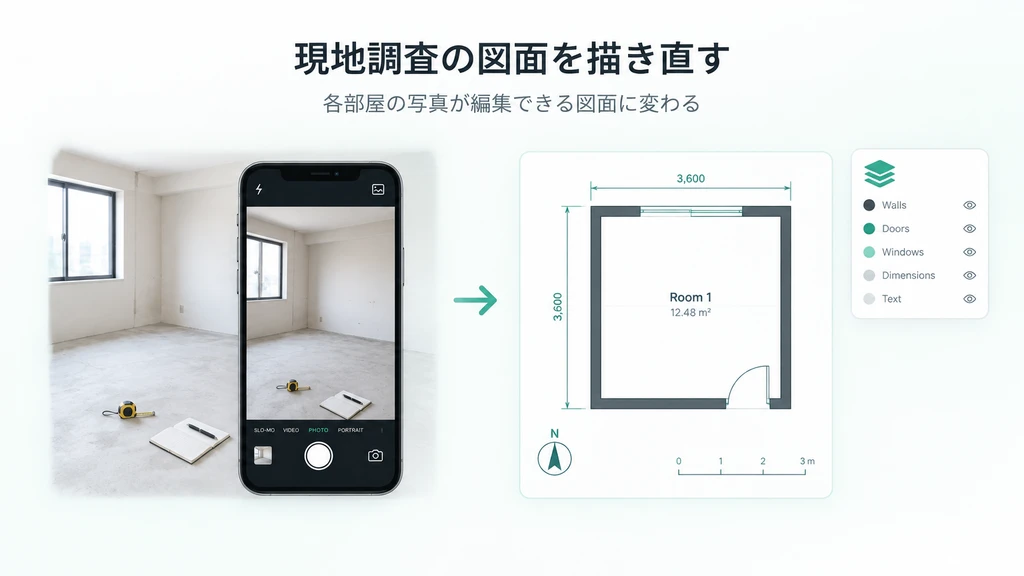
DXFコンバーターはRoomDesign上でさまざまな場面に使われています。ここでは、手元に残っている図面が画像だけだったときによく起きる3つのケースを紹介します。
部屋をひとつずつ撮影してから、その写真を変換にかけます。壁の位置や開口部が編集できる図形として戻るので、あとはCAD上で寸法を整えるだけです。現地で撮った写真が、そのまま図面の下地になります。
古い紙の図面、スクリーンショット、撮影した写真が混在していても、変換すれば1つの編集可能な形式にそろいます。施工者や建材の担当者も、専用ソフトを用意せずにそのまま開いて確認できます。
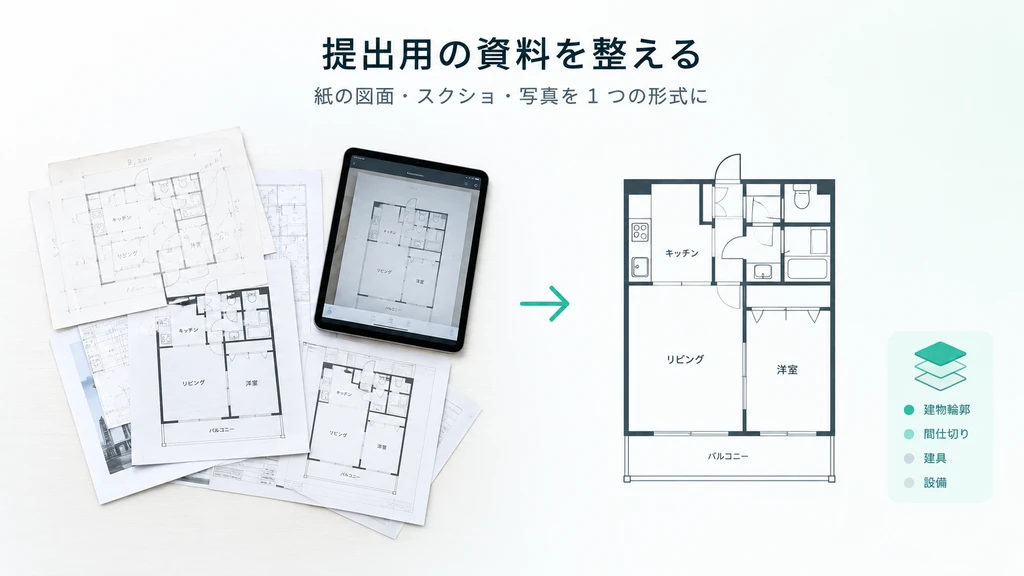
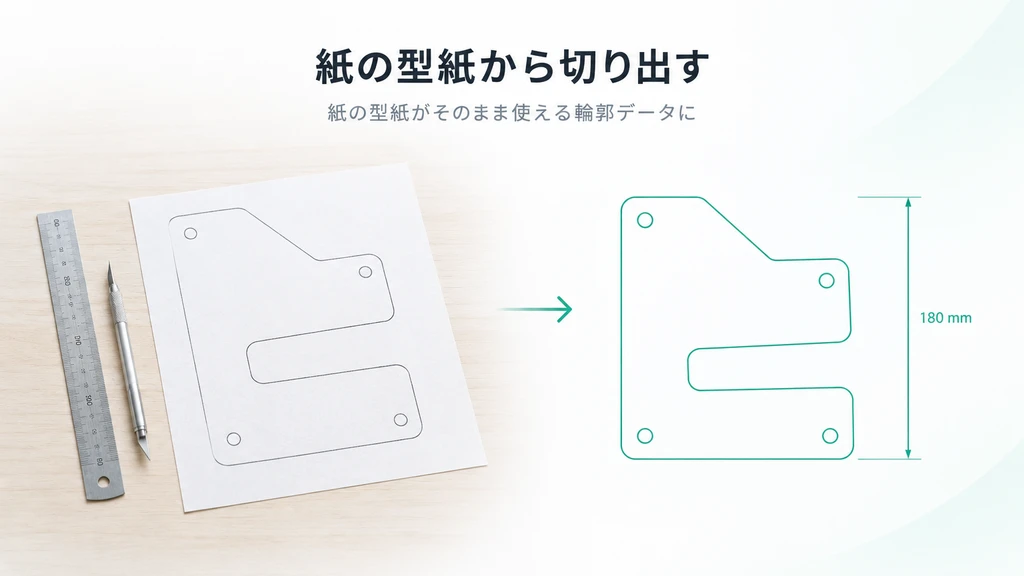
お客様が紙の型紙を持ち込んで、同じ形に切り出したいと希望する場合も、DXFになれば輪郭をそのまま機械に読み込ませられます。線のデータなので、切り抜きの精度も保ちやすくなります。
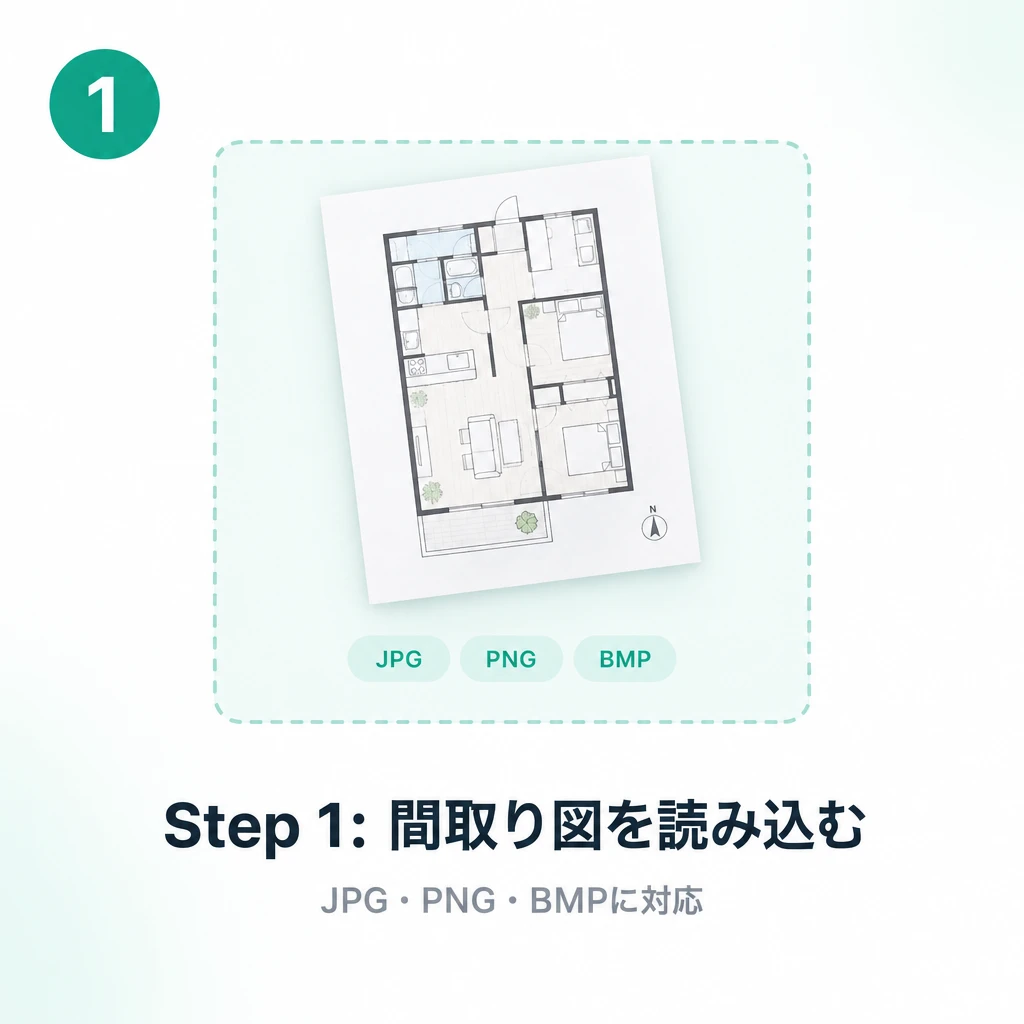
ブラウザでDXFコンバーターを開き、変換したい間取り図を追加します。JPG・JPEG・PNG・BMPに対応しているため、撮影した写真でも画面のスクリーンショットでも構いません。
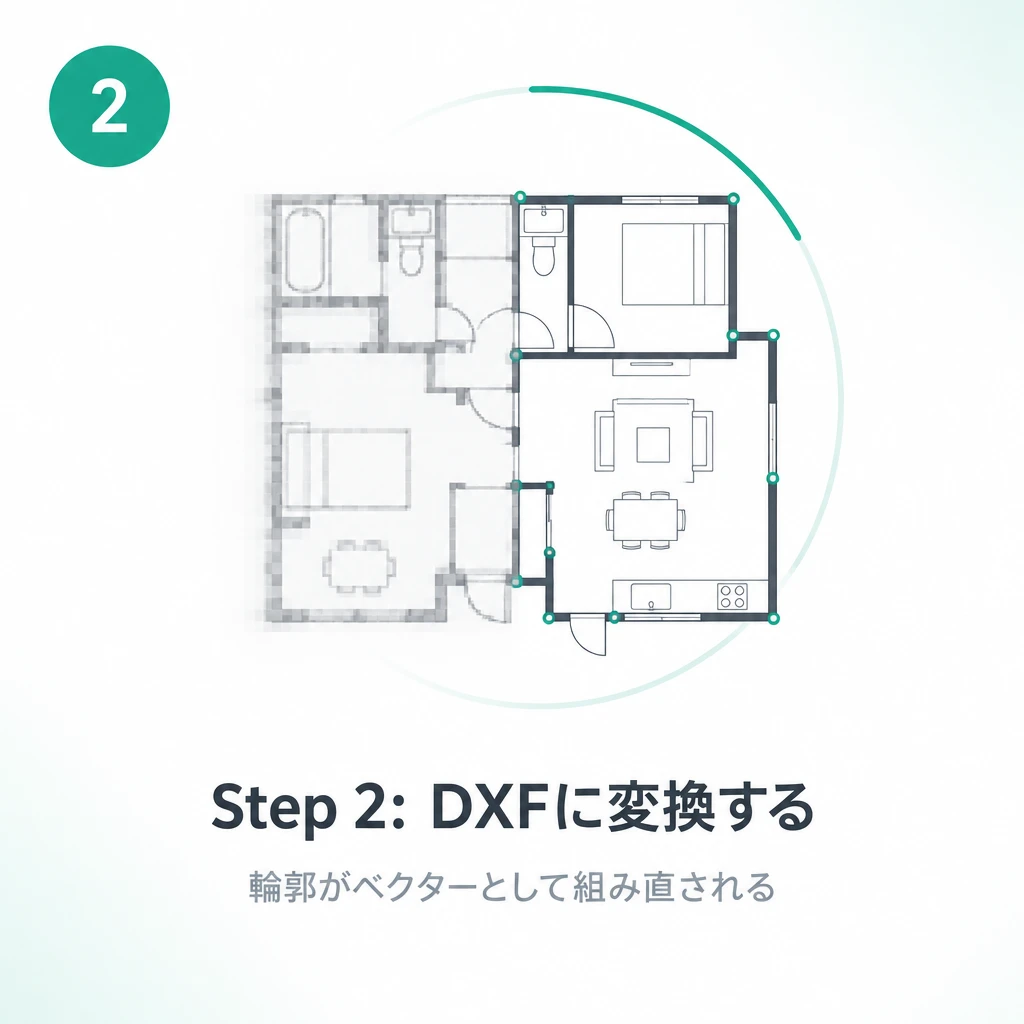
図面に合わせて設定を選び、変換を開始します。輪郭がベクターとして組み直されるため、元の画像をそのまま貼り付けただけの状態にはならず、線データとしてそのまま扱えます。
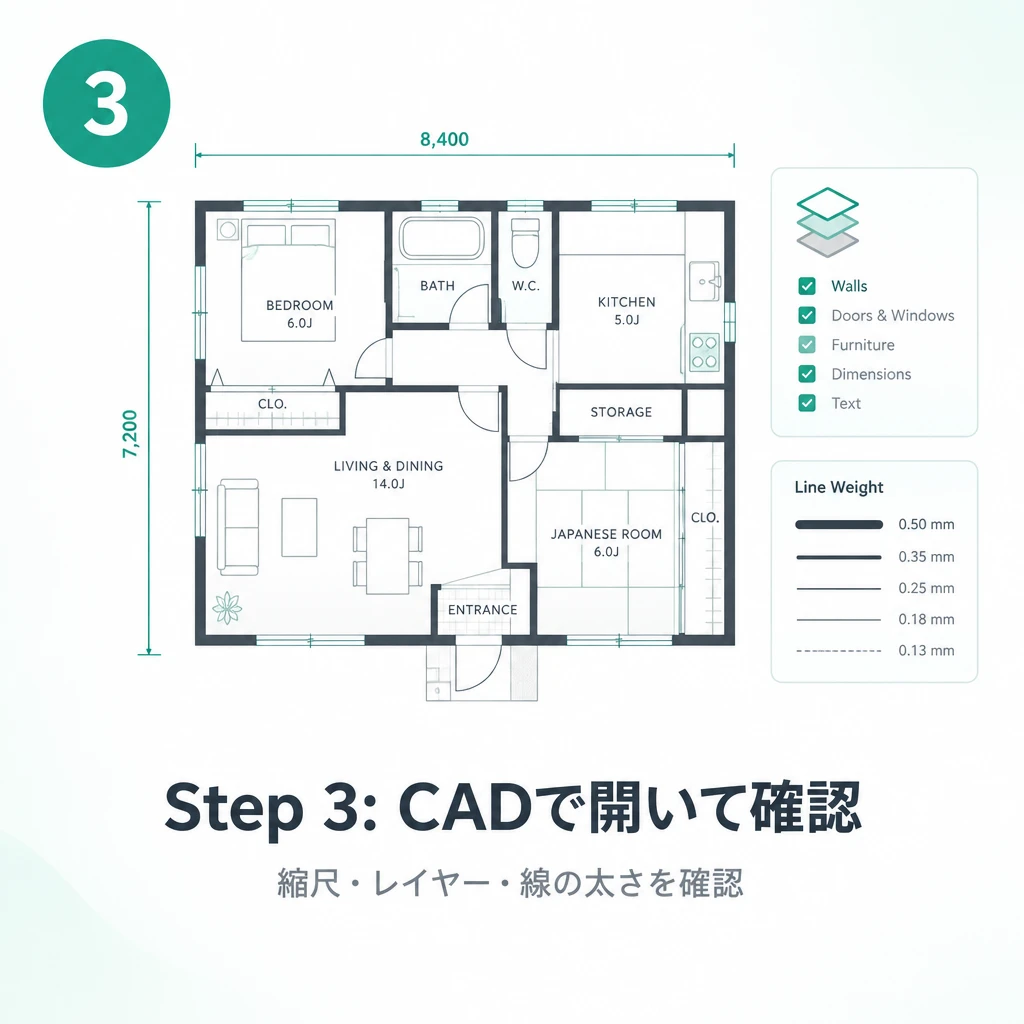
仕上がったファイルをCADで開き、縮尺やレイヤー、線の太さを確認してから作業を進めます。修正が必要な箇所は、その場で直接編集できるため、図面を作り直す必要はありません。
RoomDesignなら、見るだけだった間取り図を、手を入れられるDXFに変えられます。ファイルを読み込んで変換し、CADで開いてみてください。無料で始められます。
無料でDXFに変換佐藤健太
インテリアデザイナー
“お客様から渡される間取り図は、現場で撮った写真ばかりです。以前はCADに入れる前に壁をすべて描き直しており、1件あたり半日かかっていました。今はDXFコンバーターで写真から編集できる線とレイヤーが得られるため、同じ日のうちに配置を検討できます。手直しも線を1本動かすだけで済み、提案の回転が明らかに速くなりました。”

田中由美
施工業者
“スキャンした図面では、壁が実際のどこにあるのか分かりませんでした。DXFコンバーターにかけると測定できる図形データになり、レイヤーで注記と構造を分けて扱えます。間仕切りの変更が入っても線を1本動かすだけで、図面全体を描き直す必要がなくなり、見積もりの精度も上がり、説明もしやすくなりました。”

鈴木大輔
不動産エージェント
“図面のない物件資料は、どうしても雑に見えます。各階をスマートフォンで撮影し、DXFコンバーターで変換してから社内のデザイナーに渡しています。部屋が整った状態で出てくるので、掲載前に作り直す費用も時間もかからなくなり、内見の反応も良くなり、写真の準備も短時間で終わります。”

小林美咲
建築士
“初期の打ち合わせでは、数分で図面が必要になります。DXFコンバーターはお客様の手書きスケッチを読み取り、すぐにCADで開けるDXFを返してくれます。レイヤーを保ったまま複数の案を並べて比較できるため、本格的な図面に入る前の認識合わせがとても楽になり、その後の詳細設計もスムーズに進みます。”

山本翔太
住宅所有者
“リフォームの検討は方眼紙への手描きから始まりました。DXFコンバーターでその写真を、施工会社が開けるファイルに変えられたのが大きかったです。壁を動かして違いをその場で見られるため、打ち合わせの回数が減り、費用の見積もりも早く出るようになりました。家族との相談も一度でまとまりました。”

中村恵子
レーザー加工業
“お客様は写真で型紙を持ち込み、同じ形に切れると思っています。DXFコンバーターならそれをDXFに変換でき、線のデータとして機械に読み込ませられます。縮尺を合わせる確認作業も短くなり、試し切りをやり直す手間が減ったのが一番ありがたい点です。材料の無駄も減らせるようになりました。”